
Οδηγοί
OBS Withdrawal Center: σύνδεση με WooCommerce και email
Πώς συνδέεται το OBS Withdrawal Center με τις παραγγελίες WooCommerce και την αποστολή email: έλεγχος παραγγελίας, καταστάσεις, SMTP.
1 λεπτό για να το διαβάσετε
Το plugin δεν συνδέεται με εξωτερικό πάροχο. Χρειάζεται δύο πράγματα να δουλεύουν σωστά: τις παραγγελίες του WooCommerce και την αποστολή email από το WordPress.
1. Έλεγχος παραγγελίας
- Ανοίξτε «OBS Withdrawal Center» → «Ρυθμίσεις».
- Αφήστε τσεκαρισμένο το «Έλεγχος παραγγελίας WooCommerce» (WooCommerce order verification, «Require matching order email when WooCommerce is active»). Ο πελάτης πρέπει να δώσει το email χρέωσης της παραγγελίας.
- Στις «Επιλέξιμες καταστάσεις WooCommerce» (Eligible WooCommerce statuses) τσεκάρετε σε ποιες καταστάσεις δέχεστε αιτήματα. Προεπιλογή: «Σε επεξεργασία», «Ολοκληρωμένη», «Σε αναμονή».
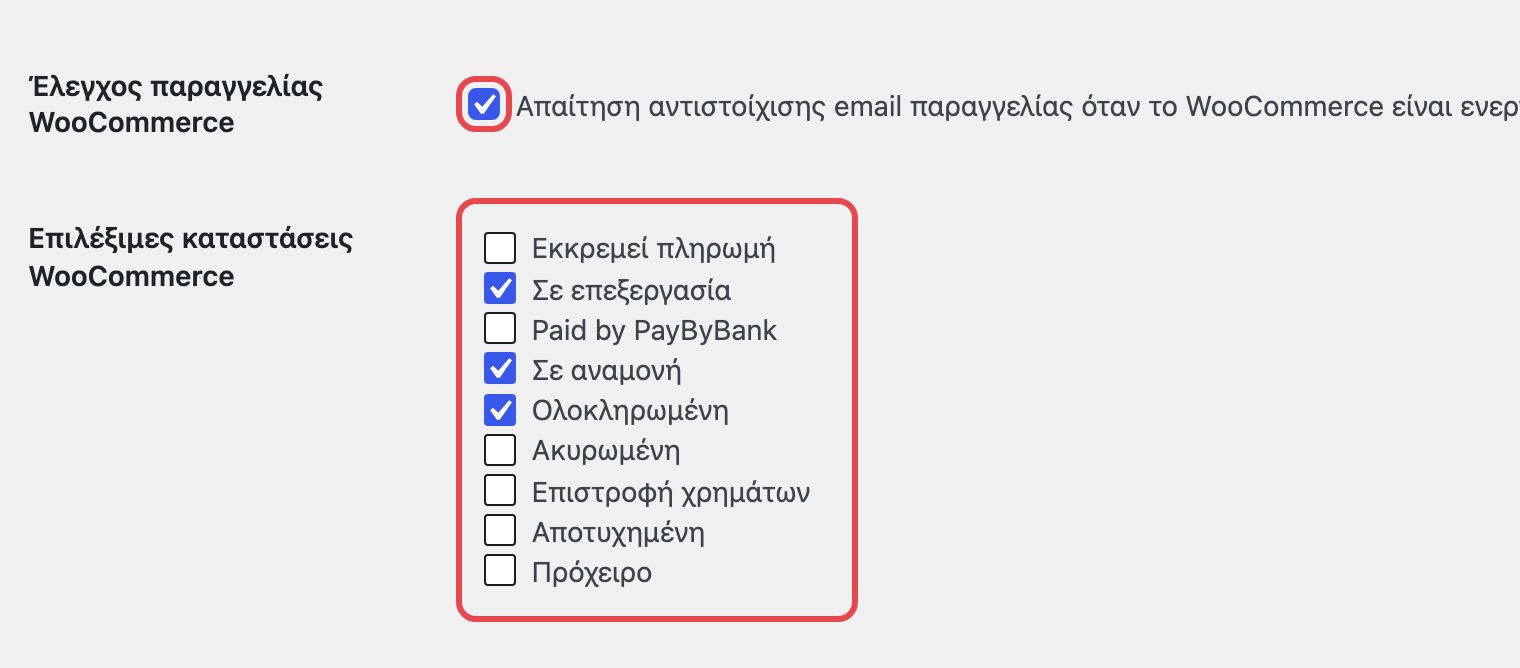
«Έλεγχος παραγγελίας WooCommerce» και «Επιλέξιμες καταστάσεις WooCommerce» στις ρυθμίσεις. - Πατήστε «Αποθήκευση αλλαγών».
Για αριθμούς παραγγελιών από άλλο plugin (π.χ. με πρόθεμα), ο developer σας μπορεί να χρησιμοποιήσει το φίλτρο obs_euwf_resolve_order_id.
2. Αποστολή email
- Στο «Email ειδοποιήσεων» (Notification email) γράψτε πού θα έρχεται η ειδοποίηση για κάθε νέα υπόθεση.

Το email που λαμβάνει την ειδοποίηση νέας υπόθεσης (στις ρυθμίσεις: «Email ειδοποιήσεων»). - Ο πελάτης λαμβάνει email απόδειξης με κωδικό υπόθεσης και receipt hash, και νέο email σε κάθε αλλαγή κατάστασης.
- Ρυθμίστε αποστολή μέσω SMTP, ώστε τα emails να μην πηγαίνουν στα spam.
Αν το email δεν σταλεί, η υπόθεση καταχωρείται κανονικά και ο πελάτης βλέπει τον κωδικό στην οθόνη.