
Οδηγοί
OBS Withdrawal Center: σελίδα υπαναχώρησης, σύνδεσμοι και κουμπί
Πώς δημοσιεύετε τη σελίδα υπαναχώρησης και βάζετε μόνιμο σύνδεσμο ή κουμπί με τα shortcodes [obs_withdrawal_link] και [obs_withdrawal_box].
1 λεπτό για να το διαβάσετε
1. Δημοσίευση της σελίδας
- Ανοίξτε «Σελίδες» και βρείτε την πρόχειρη «Right of withdrawal».
- Μετονομάστε τη αν θέλετε (π.χ. «Δικαίωμα υπαναχώρησης») και συμπληρώστε το κείμενο της πολιτικής σας. Αφήστε το
[obs_withdrawal_form]. - Σβήστε τη σημείωση για τον νομικό έλεγχο, αφού γίνει ο έλεγχος.
- Πατήστε «Δημοσίευση» και ελέγξτε ότι η σελίδα είναι επιλεγμένη στη «Σελίδα υπαναχώρησης» (Withdrawal page). Μέχρι να δημοσιευτεί η σελίδα, η επιλογή δείχνει «Select a page».
2. Μόνιμος σύνδεσμος
Βάλτε στο footer ή στους νομικούς συνδέσμους του θέματος (π.χ. σε widget κειμένου ή block «Shortcode»):
[obs_withdrawal_link]: απλός σύνδεσμος με κείμενο «Right of withdrawal».[obs_withdrawal_link label="Υπαναχώρηση από τη σύμβαση"]: με δικό σας κείμενο.
3. Πλαίσιο με κουμπί
[obs_withdrawal_box]: πλαίσιο με τίτλο, κείμενο και κουμπί «Open withdrawal form».- Παράμετροι:
title,text,buttonκαιcompact="yes"για μικρότερο πλαίσιο. [obs_withdrawal_link layout="box"]δίνει το ίδιο πλαίσιο.
Παράδειγμα: [obs_withdrawal_box title="Δικαίωμα υπαναχώρησης" button="Υποβολή αιτήματος"].
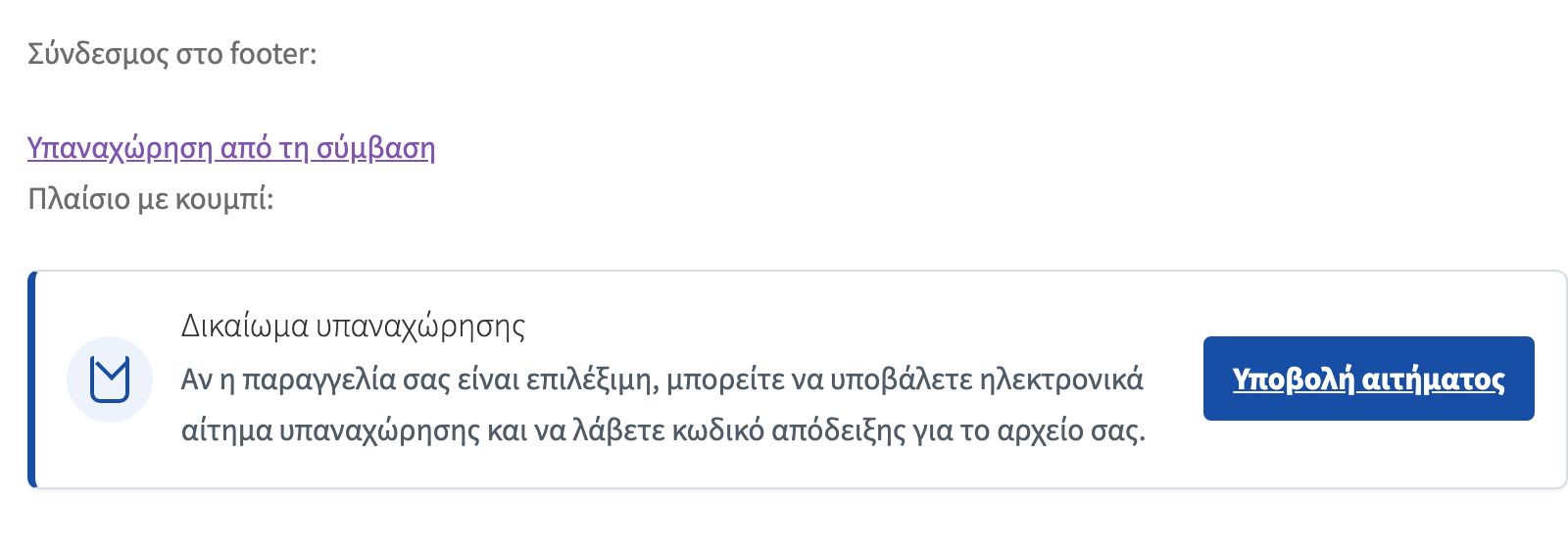
[obs_withdrawal_link] και το πλαίσιο [obs_withdrawal_box] σε μια σελίδα του site.Αυτόματοι σύνδεσμοι
Χωρίς άλλη ρύθμιση, οι επιλέξιμες παραγγελίες έχουν κουμπί «Withdraw» στο «Ο λογαριασμός μου» → «Παραγγελίες» και σύνδεσμο υπαναχώρησης στα emails παραγγελίας του πελάτη. Οι σύνδεσμοι αυτοί συμπληρώνουν μόνοι τους την παραγγελία και ισχύουν 30 ημέρες.
