
Οδηγοί
OBS Withdrawal Center: πώς υποβάλλει ο πελάτης υπαναχώρηση
Η φόρμα υπαναχώρησης δύο βημάτων στο WooCommerce: τι συμπληρώνει ο πελάτης, έλεγχος, επιβεβαίωση, κωδικός υπόθεσης και email απόδειξης.
1 λεπτό για να το διαβάσετε
Βήμα 1: Συμπλήρωση
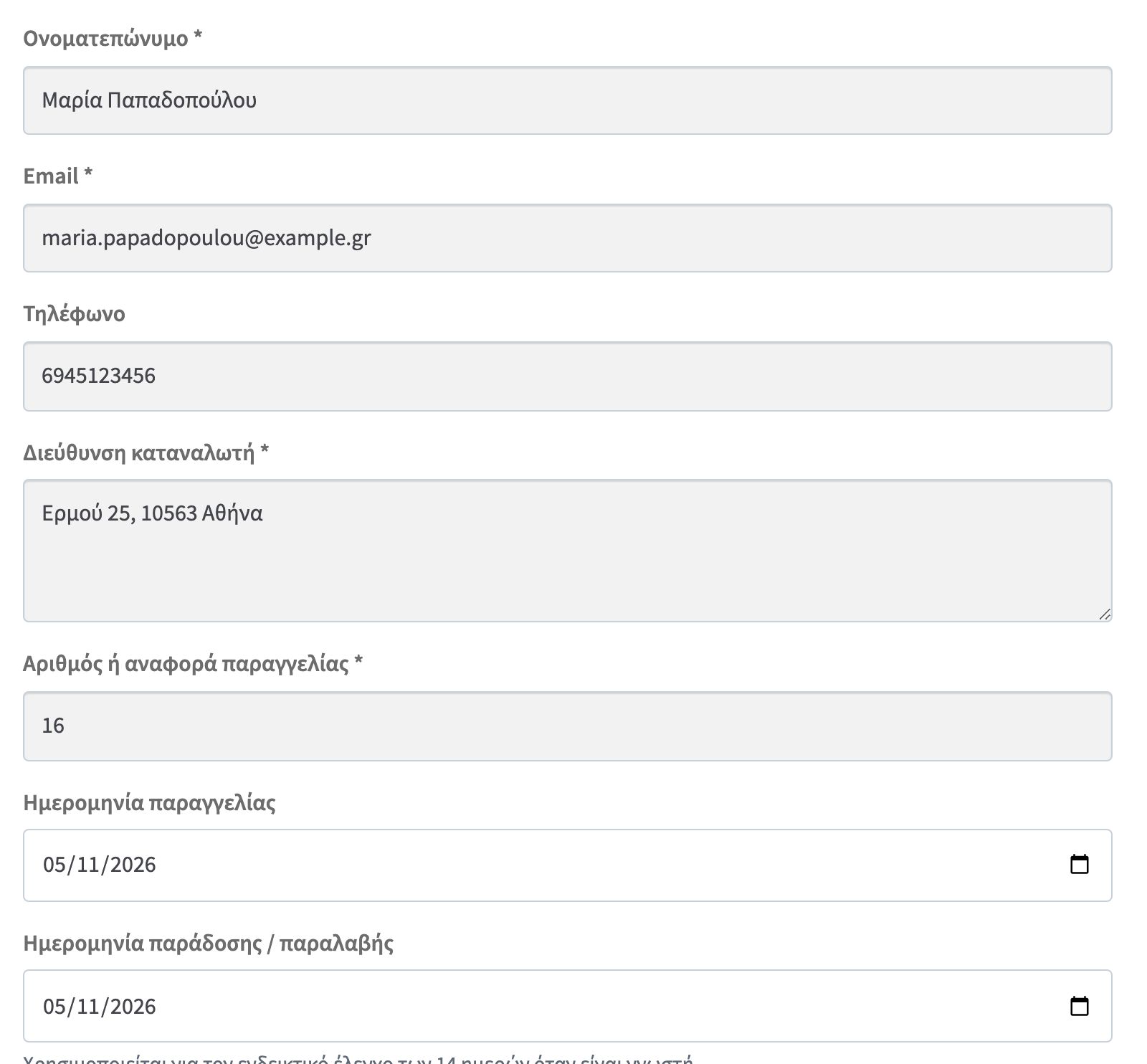
Ο πελάτης ανοίγει τη σελίδα υπαναχώρησης και συμπληρώνει:
- «Ονοματεπώνυμο» (Full name), «Email», «Consumer address» και προαιρετικά τηλέφωνο και εταιρεία.
- «Order number or reference», ημερομηνία παραγγελίας και ημερομηνία παραλαβής, αν τη γνωρίζει.
- «Contract type» («Physical goods», «Service» ή «Digital content») και «Withdrawal scope»: «Full order» ή «Specific products».
- «Preferred handling»: επιστροφή χρημάτων, αλλαγή, πίστωση ή «Contact me first», και προαιρετικό σχόλιο.
- Τα υποχρεωτικά checkboxes ακρίβειας στοιχείων και πολιτικής απορρήτου.
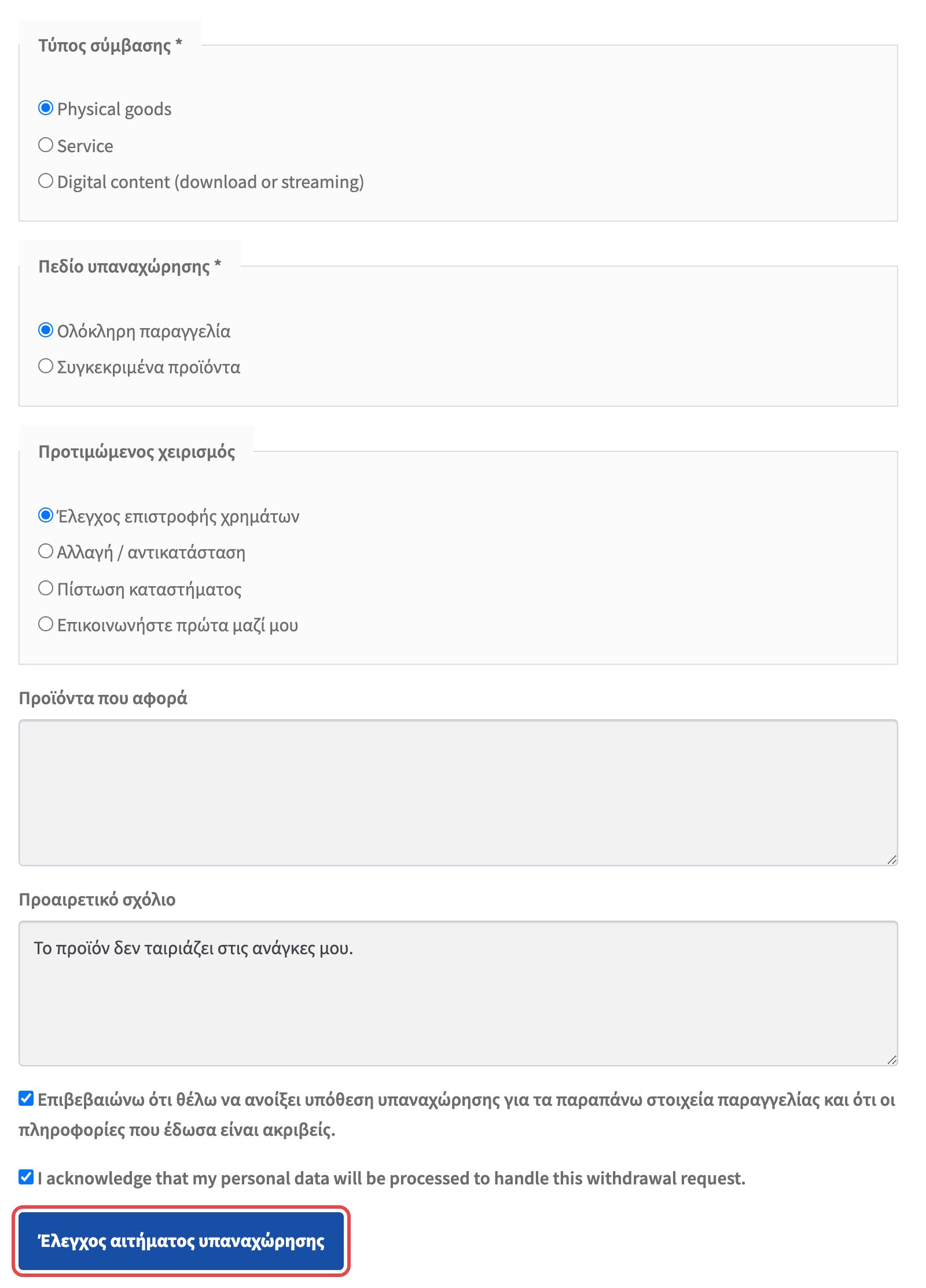
Πατά «Έλεγχος αιτήματος υπαναχώρησης» (Review withdrawal request).
Βήμα 2: Έλεγχος και επιβεβαίωση
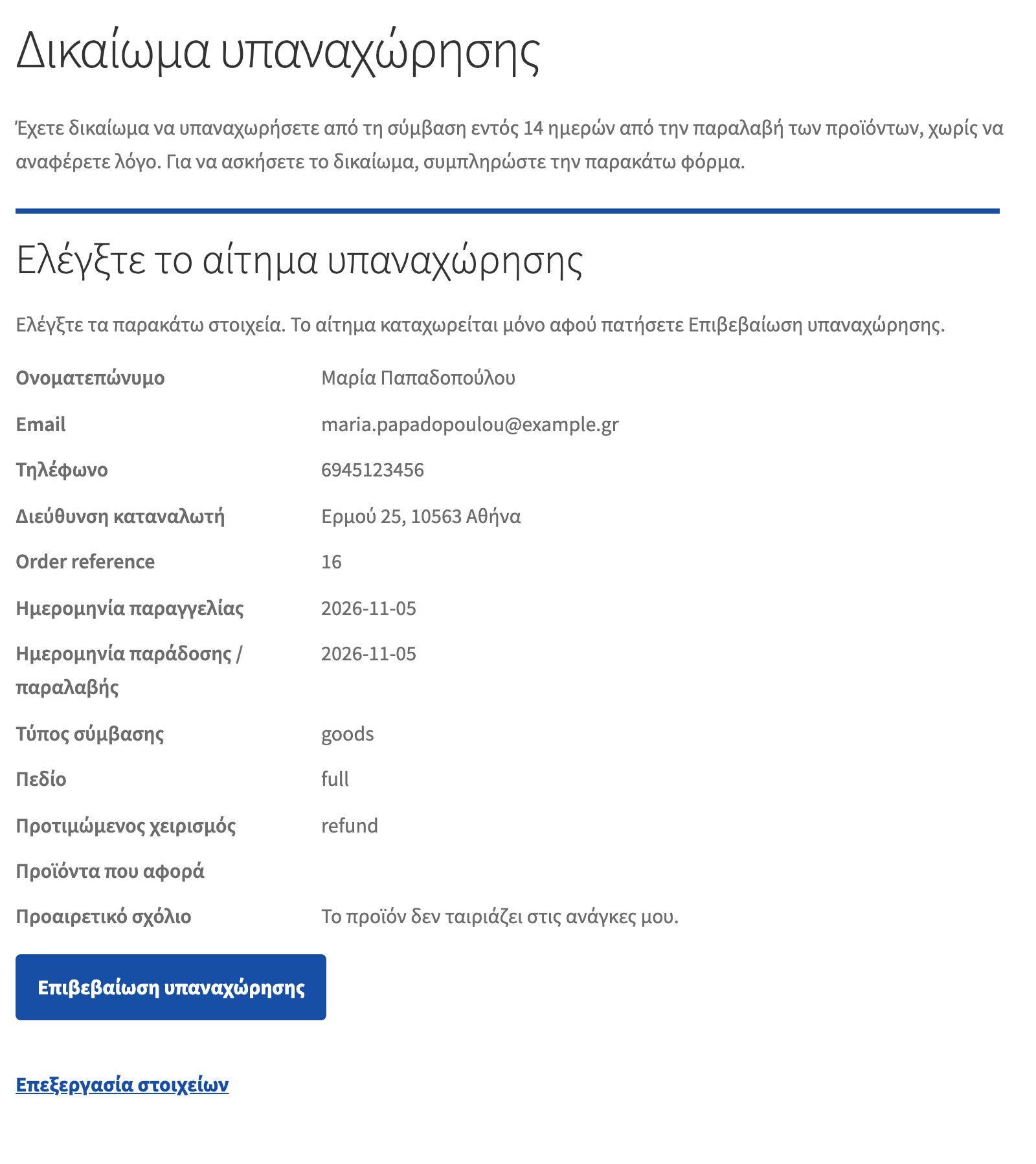
Βλέπει τη σύνοψη. Στο βήμα αυτό κάποιες τιμές εμφανίζονται ακατέργαστες, π.χ. goods, full, refund. Μπορεί να πατήσει «Επεξεργασία στοιχείων» (Edit details) για διόρθωση. Το αίτημα καταχωρείται μόνο όταν πατήσει «Επιβεβαίωση υπαναχώρησης» (Confirm withdrawal).
Μετά την υποβολή
- Εμφανίζεται «Το αίτημα υπαναχώρησης παραλήφθηκε» (Withdrawal request received) με «Κωδικός παραλαβής» (Receipt code) και «Κωδικός υπόθεσης OBS» (OBS case code), μορφή
OBS-WD-ΗΜΕΡΟΜΗΝΙΑ-ΑΡΙΘΜΟΣ).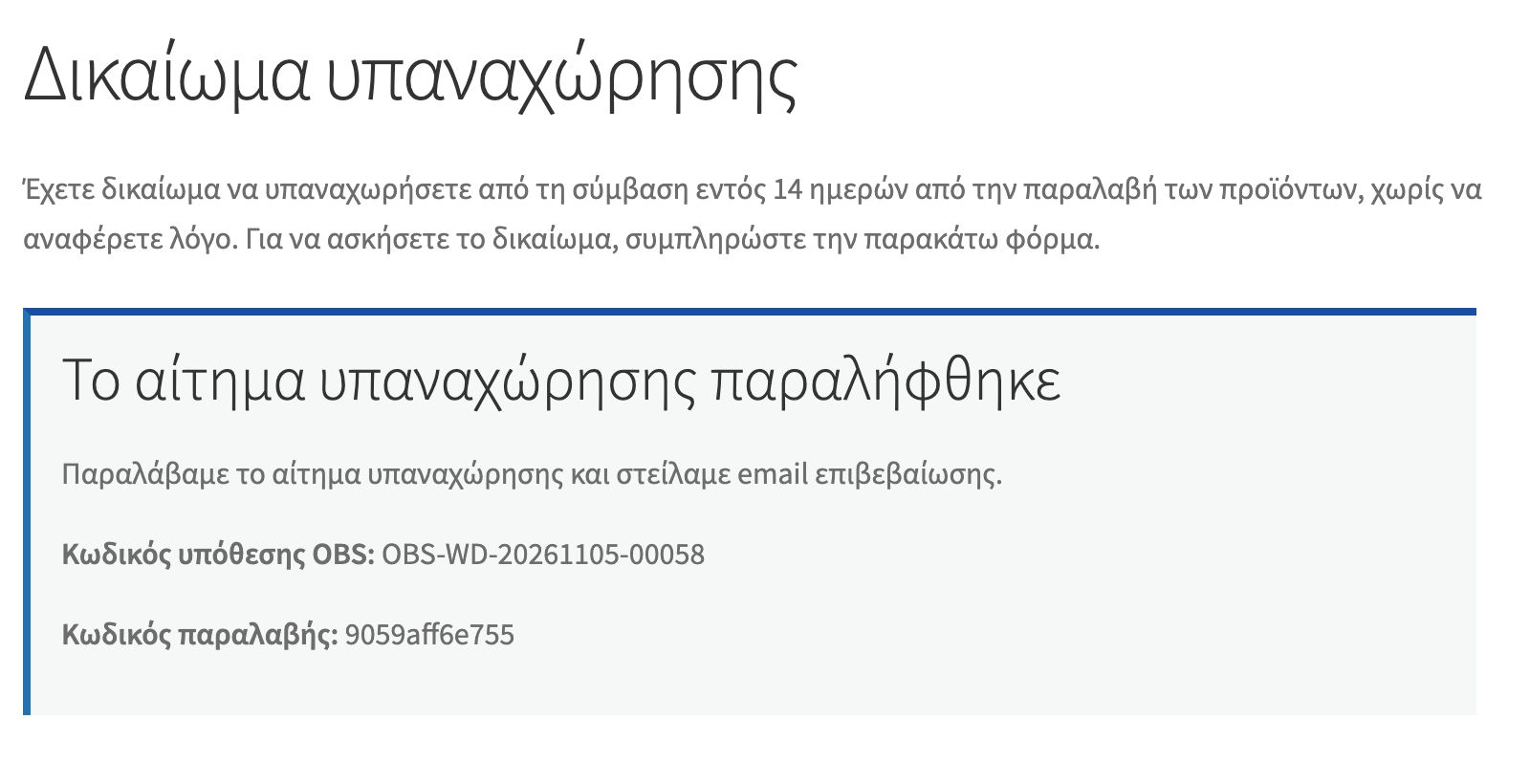
Η οθόνη επιβεβαίωσης με τους κωδικούς της υπόθεσης. - Ο πελάτης λαμβάνει email απόδειξης και εσείς ειδοποίηση στο «Email ειδοποιήσεων».
- Στο «Ο λογαριασμός μου» ο πελάτης βλέπει, στην καρτέλα «Withdrawal Center», τις υποθέσεις του με κατάσταση και ημερομηνία.
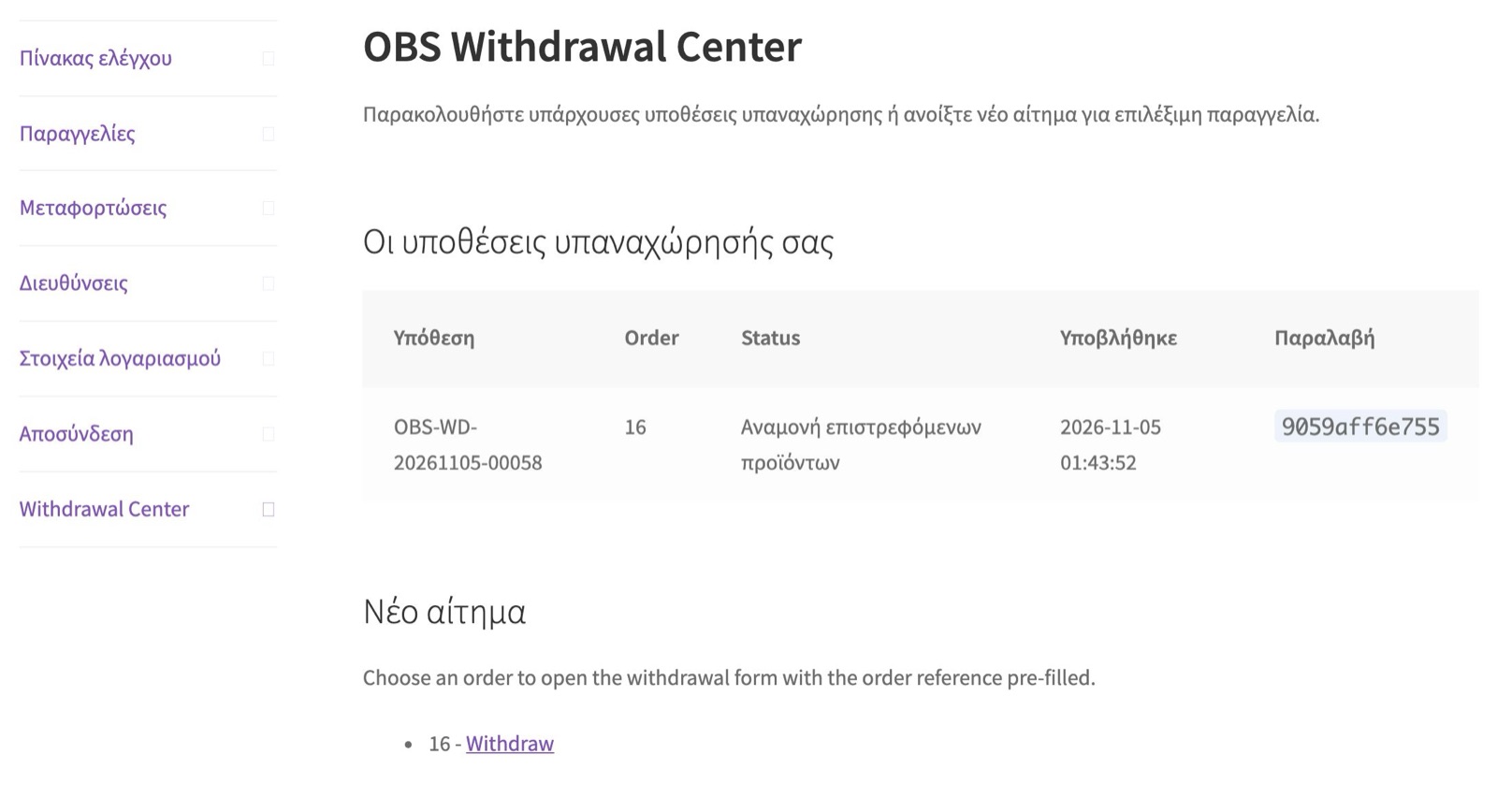
Οι υποθέσεις του πελάτη στο «Ο λογαριασμός μου».
Αν η παραγγελία δεν βρεθεί ή το email δεν ταιριάζει, βλέπει ένα γενικό μήνυμα να ελέγξει τα στοιχεία, χωρίς να αποκαλύπτεται αν υπάρχει η παραγγελία.