
Speedex Courier Voucher: σύνδεση με τον λογαριασμό Speedex
Ποια στοιχεία web service ζητάτε από τη Speedex και σε ποια πεδία του plugin τα καταχωρίζετε.
2 λεπτά για να το διαβάσετε
Τι ζητάτε από τη Speedex
Ζητήστε από τον εμπορικό σας στη Speedex πρόσβαση στο web service για σύνδεση e-shop. Θα πάρετε δύο σετ στοιχείων: ένα για το δοκιμαστικό περιβάλλον και ένα για το παραγωγικό. Συνήθως η Speedex δίνει τα παραγωγικά αφού δει δοκιμαστικά vouchers.
Πού μπαίνουν
Ανοίξτε WooCommerce → OBS Speedex Courier και συμπληρώστε:
| Από τη Speedex | Πεδίο στο plugin |
|---|---|
| Όνομα χρήστη web service | «User» |
| Κωδικός web service | «Password» |
| Κωδικός πελάτη | «Customer ID» |
| Κωδικός σύμβασης | «Agreement ID» |
- Στο Test Mode αφήστε Yes όσο χρησιμοποιείτε τα δοκιμαστικά στοιχεία.
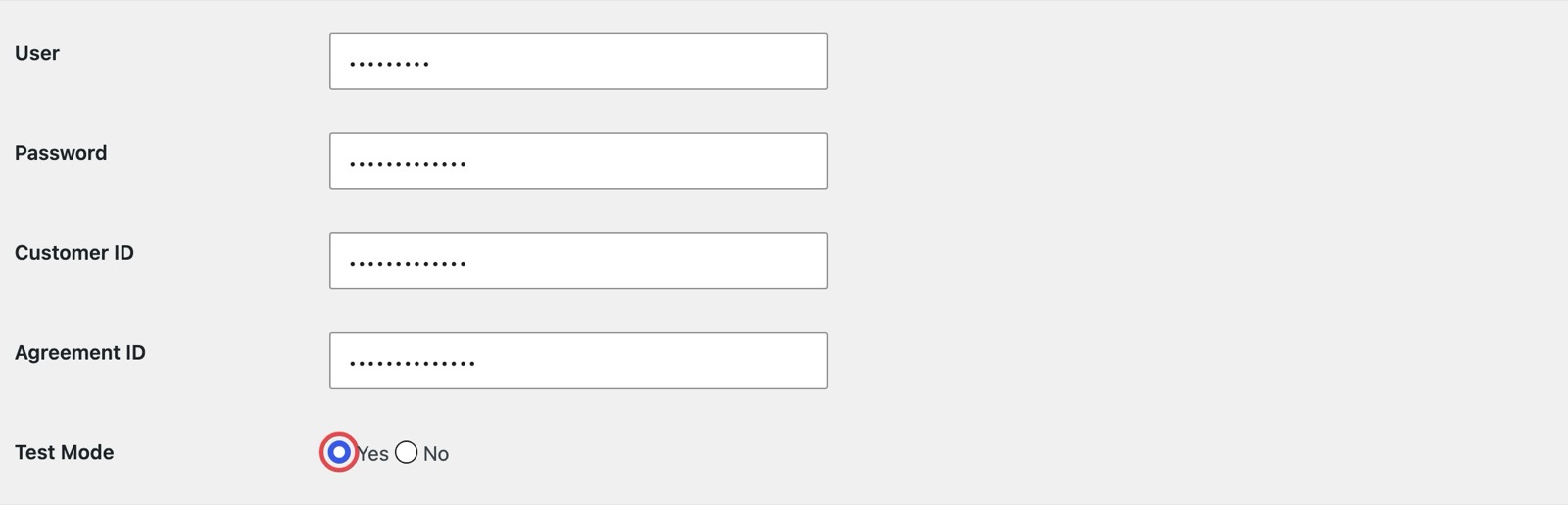
Τα στοιχεία web service και το Test Mode, με πλασματικές τιμές. - Στο Customer Flag αφήστε 0, εκτός αν η Speedex σας ζητήσει 100.
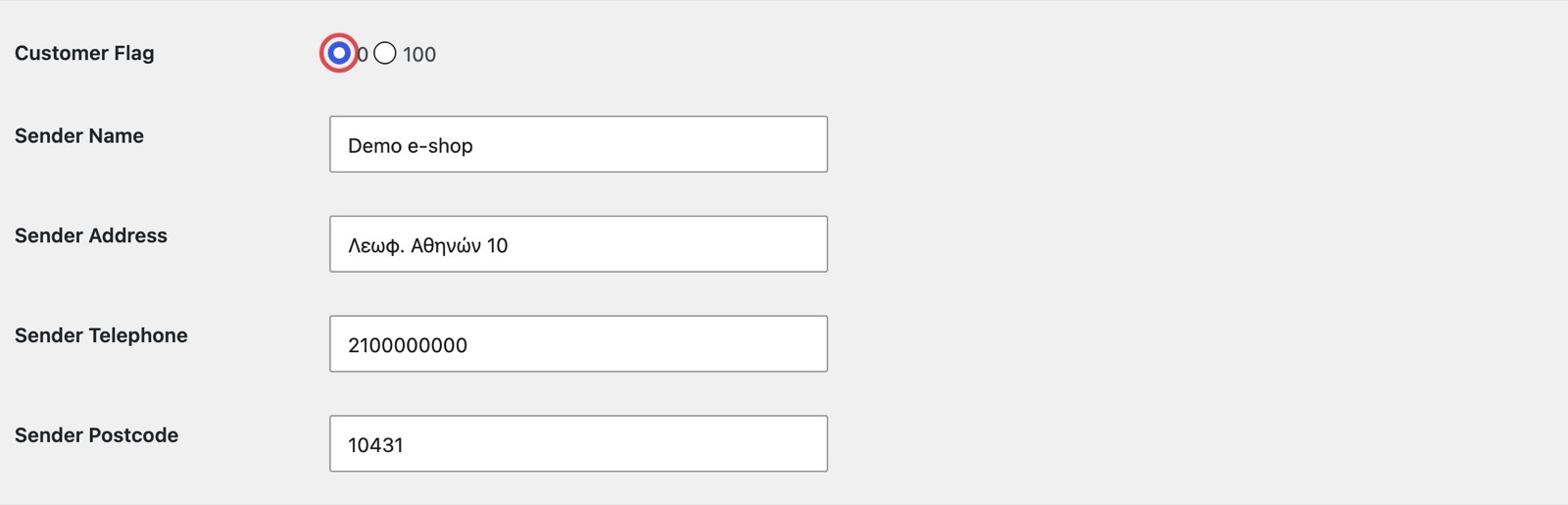
Το Customer Flag και τα στοιχεία αποστολέα. - Πατήστε Save.
Test Mode και στοιχεία πρέπει να ταιριάζουν
Με «Yes» το plugin συνδέεται στο δοκιμαστικό περιβάλλον της Speedex, με «No» στο παραγωγικό. Αν βάλετε παραγωγικά στοιχεία με Test Mode «Yes», ή το αντίθετο, η Speedex απαντά ότι το όνομα χρήστη ή ο κωδικός δεν είναι έγκυρα.
Στοιχεία αποστολέα και Customer Flag
Τα πεδία «Sender Name», «Sender Address», «Sender Telephone» και «Sender Postcode» στέλνονται μόνο όταν το Customer Flag είναι 100. Τότε το plugin χρησιμοποιεί τη μέθοδο της Speedex που δημιουργεί και εντολή παραλαβής. Με Customer Flag 0, ο αποστολέας είναι αυτός που έχει δηλωθεί στη σύμβασή σας.
Δεύτερος λογαριασμός
Τα πεδία «Secondary Account» (checkbox «Enabled»), «Secondary User», «Secondary Password», «Secondary Customer ID» και «Secondary Agreement ID» είναι για δεύτερη σύμβαση Speedex. Γράψτε μας πριν τα χρησιμοποιήσετε, για να ελέγξουμε ότι η έκδοσή σας επιτρέπει επιλογή λογαριασμού ανά voucher.
Μη στέλνετε τους κωδικούς σε δημόσιο κανάλι ή σε screenshot.