
Οδηγοί
Speedex Courier Voucher: ρυθμίσεις πρόσθετου
Όλα τα πεδία της σελίδας ρυθμίσεων του Speedex voucher plugin, με τη σειρά που εμφανίζονται, και τι κάνει το καθένα.
2 λεπτά για να το διαβάσετε
Όλες οι ρυθμίσεις είναι στο WooCommerce → OBS Speedex Courier, στην ενότητα Settings. Μετά από κάθε αλλαγή πατήστε Save. Στην έκδοση 2.1.0 τα πεδία αποστολέα λέγονται «Sender Name», «Sender Address», «Sender Telephone» και «Sender Postcode».
Σύνδεση με τη Speedex
- User, Password, Customer ID, Agreement ID: τα στοιχεία web service (οδηγός σύνδεσης).
- Test Mode: Yes για το δοκιμαστικό περιβάλλον, No για το παραγωγικό. Προεπιλογή Yes.
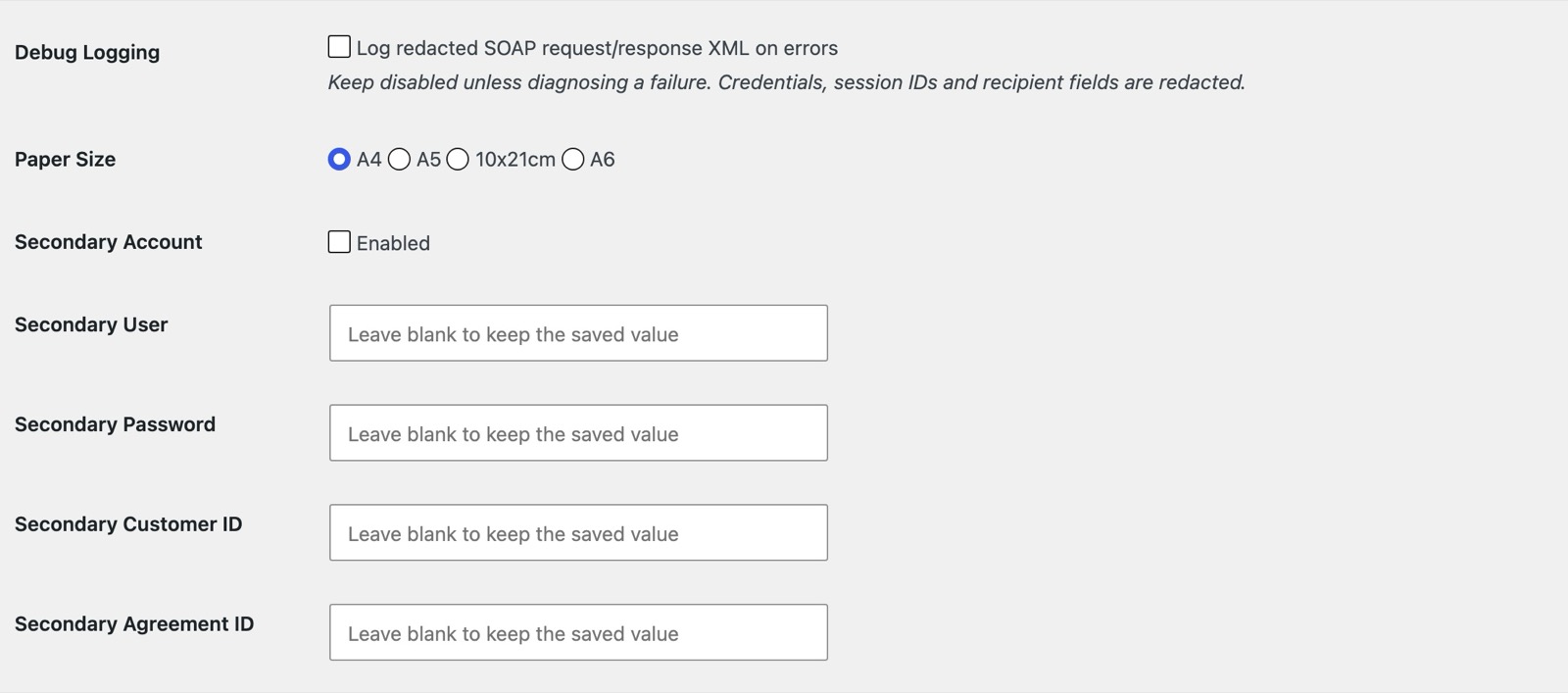
- Debug Logging: καταγράφει το αίτημα και την απάντηση της Speedex όταν υπάρχει σφάλμα. Ενεργοποιήστε το μόνο για λίγο, όταν το ζητήσει η υποστήριξη.
Εκτύπωση
- Paper Size: A4, A5, 10x21cm ή A6 (εκτύπωση).
Δεύτερος λογαριασμός
- Secondary Account (checkbox «Enabled»), Secondary User, Secondary Password, Secondary Customer ID, Secondary Agreement ID: στοιχεία δεύτερης σύμβασης.
Αποστολέας
- Customer Flag: 0 ή 100. Με 100 στέλνονται και τα στοιχεία αποστολέα.
- Sender Name, Sender Address, Sender Telephone, Sender Postcode: όνομα, διεύθυνση, τηλέφωνο και ΤΚ αποστολέα.
Κοινές ρυθμίσεις courier
- Επιλέξτε σε ποιες μεθόδους αποστολής θα είναι διαθέσιμη η δημιουργία voucher (Select in which shipping methods voucher creation will be available): σε ποιους τρόπους αποστολής εμφανίζεται το κουμπί έκδοσης (τρόπος αποστολής).
- Ειδοποιήσεις αποστολής (Shipping Notifications): email στον πελάτη με την έκδοση του voucher.
- Συμπερίληψη πληροφοριών παρακολούθησης (Include Tracking Info) και Κείμενο email (Email Text): το μπλοκ με τον αριθμό αποστολής στα email της παραγγελίας (tracking).
- Καταστάσεις παραγγελίας για αυτόματη δημιουργία voucher (Order statuses for auto-creating vouchers): αφήστε το «Κανένα». Για αυτόματη έκδοση επικοινωνήστε μαζί μας.