
Speedex Courier Voucher: εγκατάσταση και ενεργοποίηση
Πώς εγκαθιστάτε το Speedex voucher plugin από το ZIP του λογαριασμού σας στην OBS και πού βρίσκετε τις ρυθμίσεις.
2 λεπτά για να το διαβάσετε
Πριν ξεκινήσετε
- Το WooCommerce πρέπει να είναι εγκατεστημένο και ενεργό.
- Το PHP του server πρέπει να έχει ενεργή την επέκταση SOAP, γιατί η σύνδεση με τον courier γίνεται με SOAP web service. Αν λείπει, η έκδοση voucher αποτυγχάνει με σφάλμα τύπου «SoapClient not found». Την ενεργοποιεί ο πάροχος φιλοξενίας.
- Κρατήστε backup της βάσης. Αν έχετε staging αντίγραφο του e-shop, κάντε εκεί την πρώτη εγκατάσταση.
- Ο server πρέπει να μπορεί να συνδεθεί με HTTPS στο web service της Speedex. Ορισμένοι hosting μπλοκάρουν εξερχόμενες συνδέσεις ή έχουν παλιά πιστοποιητικά CA.
Εγκατάσταση από το ZIP
- Συνδεθείτε στον λογαριασμό σας στην OBS και ανοίξτε τις Λήψεις. Κατεβάστε το ZIP του Speedex Courier Voucher. Μην το αποσυμπιέσετε.
- Στο WordPress πηγαίνετε Πρόσθετα → Προσθήκη Προσθέτου (η σελίδα ανοίγει με τίτλο «Προσθήκη προσθέτων») και πατήστε «Μεταφόρτωση Πρόσθετου».
- Επιλέξτε το ZIP και πατήστε Εγκατάσταση τώρα.
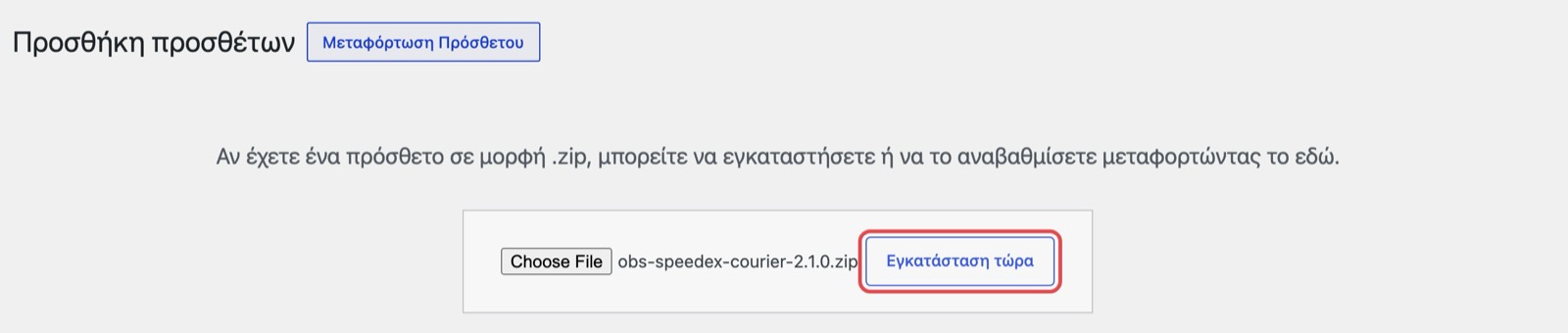
Μεταφόρτωση του ZIP από τη σελίδα Πρόσθετα → Προσθήκη προσθέτων. - Πατήστε Ενεργοποίηση. Στη λίστα των πρόσθετων το plugin εμφανίζεται ως OBS Speedex Courier.
- Οι ρυθμίσεις βρίσκονται στο WooCommerce → OBS Speedex Courier. Εναλλακτικά, πατήστε τον σύνδεσμο Ρυθμίσεις κάτω από το όνομα του plugin.

Το πρόσθετο ενεργό στη λίστα, με τον σύνδεσμο «Ρυθμίσεις».
Αναβάθμιση από παλιότερη έκδοση
Αν το plugin υπάρχει ήδη, το WordPress σας ρωτά αν θέλετε να το αντικαταστήσετε με αυτό που ανεβάσατε. Πατήστε «Αντικατάσταση τρέχοντος με το μεταφορτωμένο». Οι ρυθμίσεις και τα vouchers των παραγγελιών μένουν, γιατί αποθηκεύονται στη βάση. Με ενεργή άδεια, τις επόμενες εκδόσεις τις βλέπετε κατευθείαν στη σελίδα Πρόσθετα (δείτε την εισαγωγή άδειας χρήσης).
Αν δεν ενεργοποιείται
Εγκαθιστάτε πάντα το επίσημο ZIP από τον λογαριασμό σας. Το ZIP ενός αποθετηρίου κώδικα δεν περιέχει τις βιβλιοθήκες (φάκελος vendor) και το plugin δεν ξεκινά. Αν δείτε κρίσιμο σφάλμα, απενεργοποιήστε το plugin, κατεβάστε ξανά το ZIP και ξαναδοκιμάστε. Αν συνεχίζει, στείλτε μας τις εκδόσεις WordPress, WooCommerce και PHP από τη σελίδα Υποστήριξη.
Επόμενο βήμα: εισαγωγή άδειας χρήσης.