
Speedex Courier Voucher: έκδοση voucher από την παραγγελία
Πού βρίσκεται το κουμπί έκδοσης Speedex voucher, τι σημαίνει κάθε πεδίο του παραθύρου και τι στέλνεται στη Speedex.
2 λεπτά για να το διαβάσετε
Πού είναι το κουμπί
Το Δημιουργία voucher (Create Voucher) υπάρχει στη στήλη OBS Speedex Courier της λίστας παραγγελιών και στο πλαίσιο OBS Speedex Courier δεξιά στη σελίδα της παραγγελίας. Εμφανίζεται αν η παραγγελία δεν έχει voucher και ο τρόπος αποστολής της είναι επιλεγμένος στις ρυθμίσεις (τρόπος αποστολής).

Το παράθυρο έκδοσης
- Comments («Σχόλια»): παρατηρήσεις για τον courier, προσυμπληρωμένες με τη σημείωση του πελάτη. Η Speedex δέχεται έως τρεις γραμμές των 40 χαρακτήρων, οπότε κρατήστε τις σύντομες.
- Weight («Βάρος»): σε κιλά, από το άθροισμα των προϊόντων. Αν δεν υπάρχει βάρος, προτείνει 1.
- Μετρητά επί του ποσού παράδοσης (Cash on Delivery amount): μόνο σε παραγγελίες αντικαταβολής, με το σύνολο της παραγγελίας.
- Number of Items («Αριθμός προϊόντων»): πόσα δέματα.
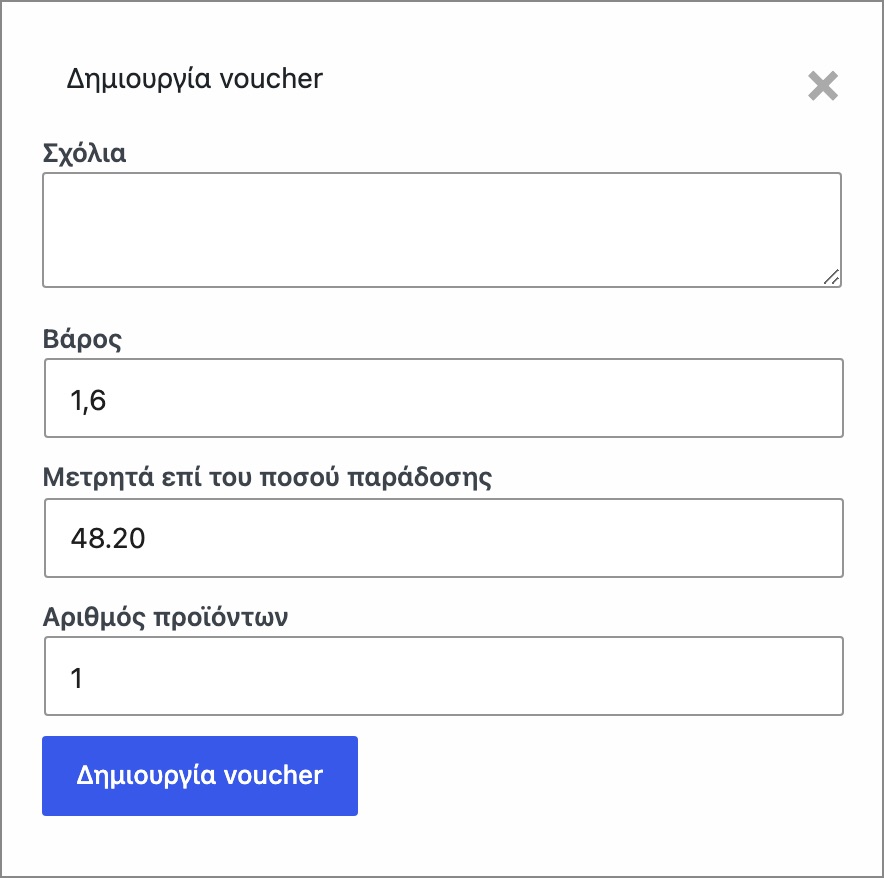
Πατήστε Δημιουργία voucher (Create Voucher). Με επιτυχία ανοίγει το PDF σε νέα καρτέλα.
Τι στέλνεται στη Speedex
- Όνομα, διεύθυνση, πόλη, ΤΚ και χώρα από τα στοιχεία αποστολής. Τα κενά του ΤΚ αφαιρούνται αυτόματα.
- Τηλέφωνο από τα στοιχεία χρέωσης.
- Ο αριθμός παραγγελίας, στα σχόλια του voucher.
Αν το τηλέφωνο, ο ΤΚ ή η πόλη λείπουν, η έκδοση σταματά με μήνυμα «… is a mandatory field» και δεν στέλνεται τίποτα στη Speedex.
Μετά την έκδοση
- Ο αριθμός αποστολής αποθηκεύεται στην παραγγελία, με κουμπιά Print και Delete.
- Αν η Speedex επιστρέψει πολλούς αριθμούς (π.χ. για πολλά δέματα), αποθηκεύονται όλοι και τυπώνονται μαζί.
- Γράφονται σημειώσεις στην παραγγελία. Αν είναι ενεργές οι «Ειδοποιήσεις αποστολής» (Shipping Notifications), ο πελάτης παίρνει email με το tracking link.
Μην πατάτε το κουμπί δεύτερη φορά ούτε ανοίγετε την ίδια παραγγελία σε πολλές καρτέλες ενώ περιμένετε απάντηση. Αν δείτε σφάλμα, ανανεώστε τη σελίδα και ελέγξτε αν βγήκε αριθμός πριν ξαναδοκιμάσετε.