
Οδηγοί
PayByBank για WooCommerce: σύνδεση με την PayByBank
Τι χρειάζεστε από την PayByBank (σύμβαση, API Key), ποια Integration URLs δηλώνετε και πώς συμπληρώνετε το Company Name.
1 λεπτό για να το διαβάσετε
Για να δέχεστε πληρωμές χρειάζεται υπογεγραμμένη σύμβαση με την PayByBank. Μετά τη σύμβαση η PayByBank σας δίνει API Key, πρώτα για το δοκιμαστικό περιβάλλον και μετά για το παραγωγικό.
Βήματα
- Ανοίξτε «WooCommerce» → «Ρυθμίσεις» → «Πληρωμές» → «PayByBank».
- Στην κορυφή, στο πλαίσιο «Integration URLs», αντιγράψτε τα δύο URLs: «Payment URL» (
https://το-site-σας/wp-json/dc-paybybank/paybybank-success/) και «RF Update URL» (https://το-site-σας/wp-json/dc-paybybank/paybybank-rf-update/).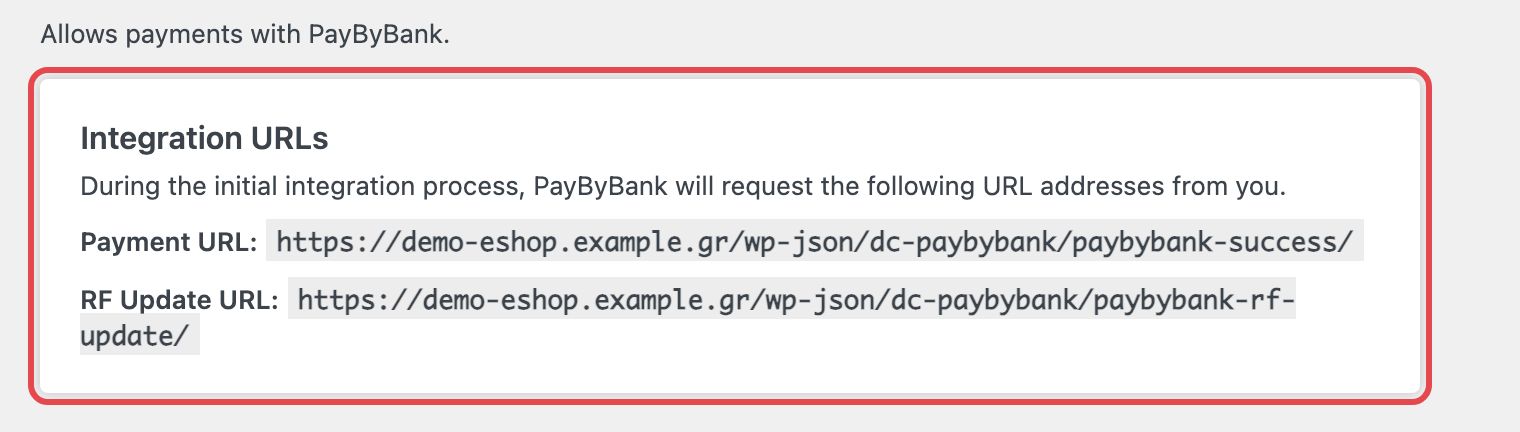
Το πλαίσιο «Integration URLs» στην κορυφή των ρυθμίσεων. - Στείλτε τα στην PayByBank κατά την αρχική διασύνδεση. Με αυτά σας ειδοποιεί για πληρωμές και για νέους κωδικούς RF.
- Επικολλήστε στο «API Key» το κλειδί που σας έδωσε η PayByBank. Μην το αλλάζετε χωρίς συνεννόηση μαζί τους.
- Συμπληρώστε το «Company Name»: την επωνυμία που θα βλέπει ο πελάτης στην κίνηση του λογαριασμού του.
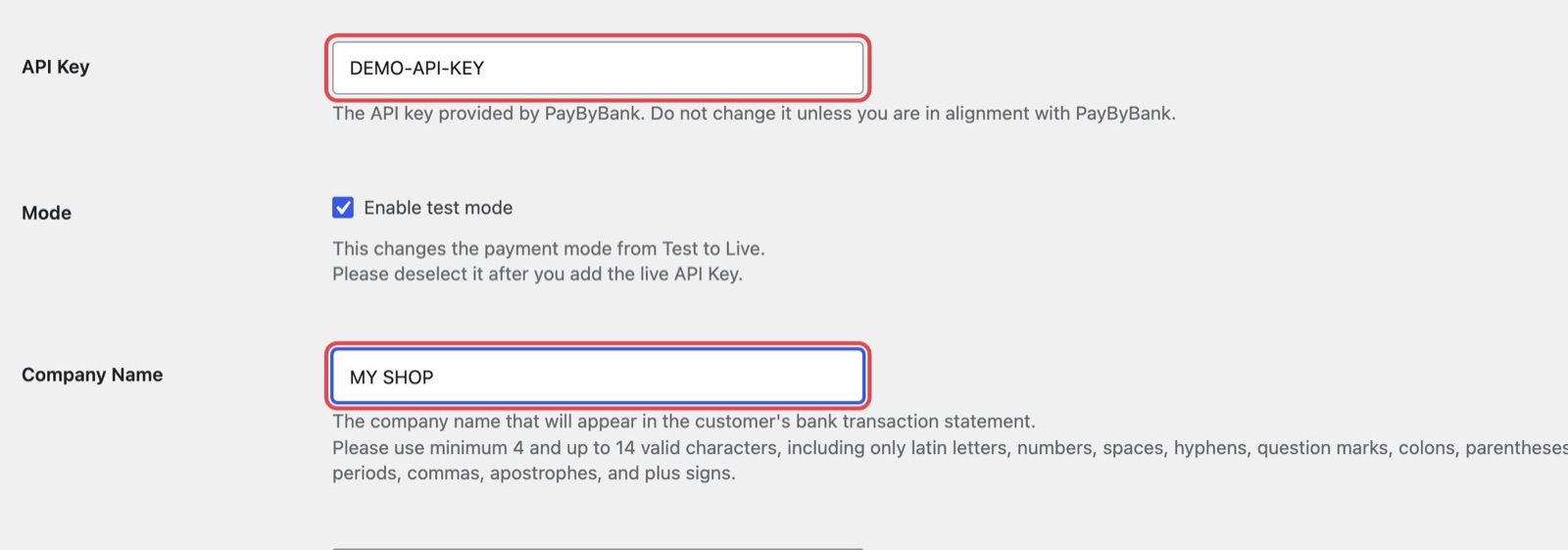
«API Key» και «Company Name» (εδώ με δοκιμαστικές τιμές). - Πατήστε «Αποθήκευση αλλαγών».
Κανόνας για το Company Name
Από 4 έως 14 χαρακτήρες: μόνο λατινικά γράμματα, αριθμοί, κενό και τα σύμβολα - ? : ( ) . , ' +. Ελληνικοί χαρακτήρες απορρίπτονται και το πεδίο δεν αποθηκεύεται. Παράδειγμα: MY SHOP.
Το /wp-json/ του site δεν πρέπει να μπλοκάρεται από firewall ή plugin ασφαλείας, αλλιώς οι ειδοποιήσεις της PayByBank δεν φτάνουν. Τα υπόλοιπα πεδία είναι στο ρυθμίσεις πρόσθετου.