
Οδηγοί
PayByBank για WooCommerce: δοκιμαστική πληρωμή σε test mode
Πώς κάνετε δοκιμαστική πληρωμή PayByBank στο WooCommerce με test API Key: έκδοση RF, ολοκλήρωση, έλεγχος κατάστασης.
1 λεπτό για να το διαβάσετε
Το plugin έχει δοκιμαστικό περιβάλλον. Όσο είναι τσεκαρισμένο το «Enable test mode», μιλά με το test API της PayByBank και δεν γίνονται πραγματικές χρεώσεις.
Βήματα
- Τσεκάρετε «Enable test mode» και περάστε το test API Key.
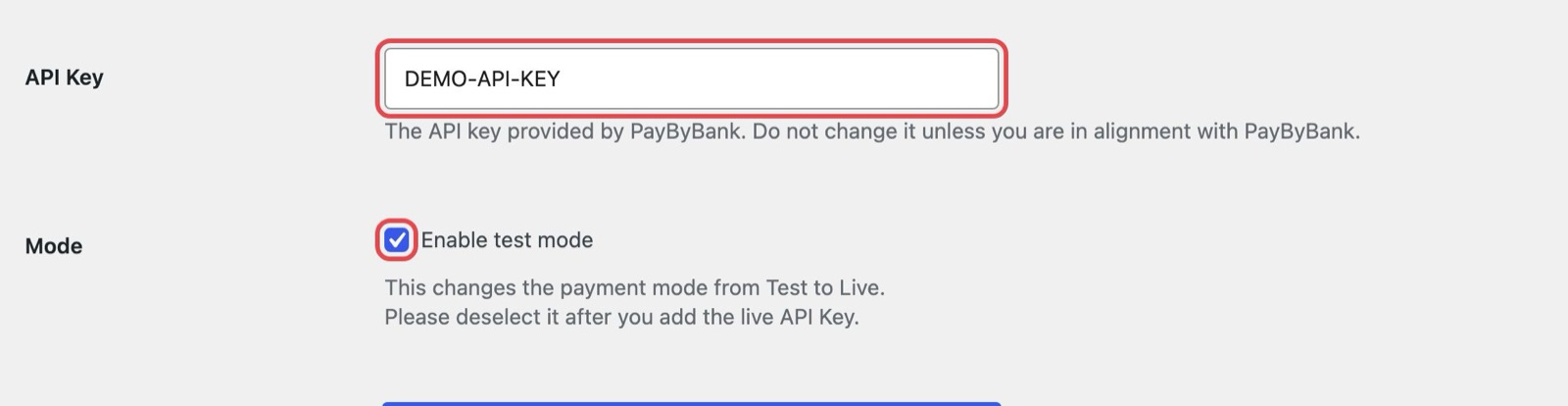
«Enable test mode» τσεκαρισμένο και το test «API Key». - Ενεργοποιήστε «Enable logging» για όσο κάνετε δοκιμές.
- Κάντε παραγγελία στο site και επιλέξτε τη μέθοδο PayByBank.
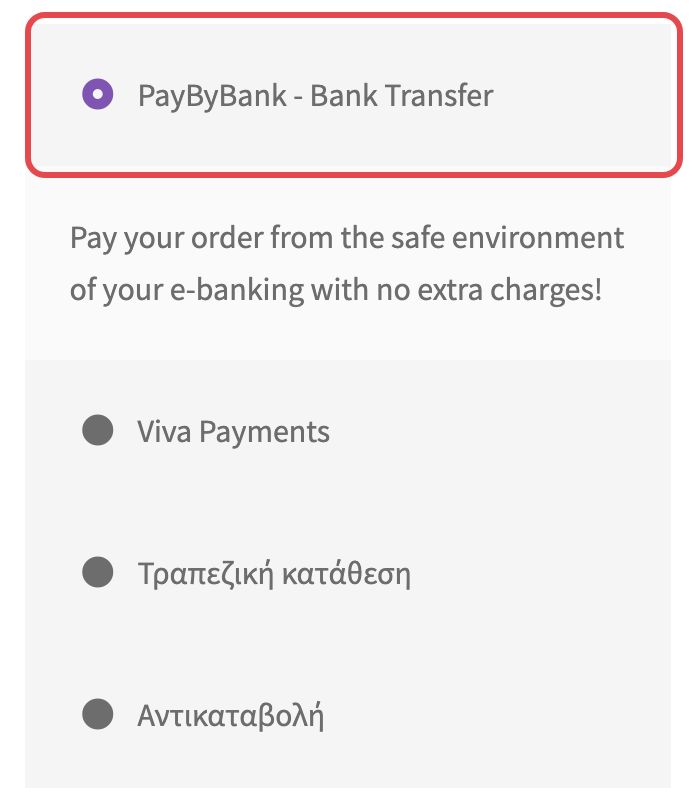
Στο checkout επιλέξτε τη μέθοδο PayByBank. - Μετά το «Αποστολή παραγγελίας» ανοίγει η σελίδα «Select Your Bank». Επιλέξτε «RF CODE».
- Στη σελίδα ευχαριστίας πρέπει να δείτε τον κωδικό RF με το κουμπί «Click to copy» και το ποσό.
- Στο admin, στην παραγγελία, πρέπει να δείτε «PayByBank RF Code» και «Payment status: Pending». Η παραγγελία είναι στην «Initial Order Status» (προεπιλογή «Σε αναμονή»).
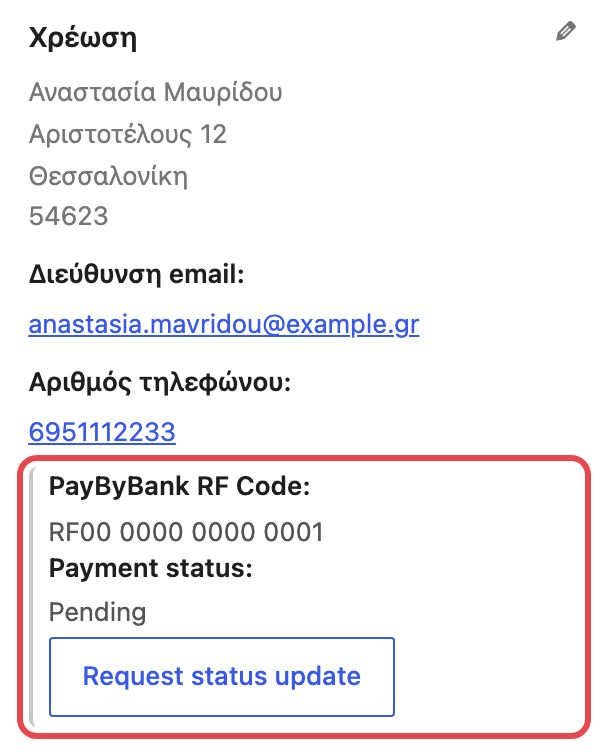
Στην παραγγελία: «PayByBank RF Code» και «Payment status: Pending» (εδώ με δοκιμαστικό κωδικό). - Ολοκληρώστε τη δοκιμαστική πληρωμή με τη διαδικασία που σας δίνει η PayByBank για το test περιβάλλον.
- Πατήστε «Request status update» στην παραγγελία. Πρέπει να δείτε «The payment status is: PAID» και η παραγγελία να γίνει «Paid by PayByBank».
Δοκιμάστε και μια τράπεζα από τη λίστα, για τη ροή μέσω e-banking. Τέλος, απενεργοποιήστε το logging. Η μετάβαση σε live είναι στο μετάβαση σε live.