PayByBank για WooCommerce: οδηγίες πληρωμής, κείμενα και χρέωση
Πώς αλλάζετε τα κείμενα της PayByBank στο checkout, στη σελίδα ευχαριστίας και στα emails, με {pbb_rf_code}, {pbb_rf_amount} και Extra Fee.
1 λεπτό για να το διαβάσετε
Τα προεπιλεγμένα κείμενα της μεθόδου είναι στα αγγλικά. Γράψτε τα στα ελληνικά από τις ρυθμίσεις.
Πεδία κειμένου
- «Title» και «Description»: τι βλέπει ο πελάτης στο checkout.
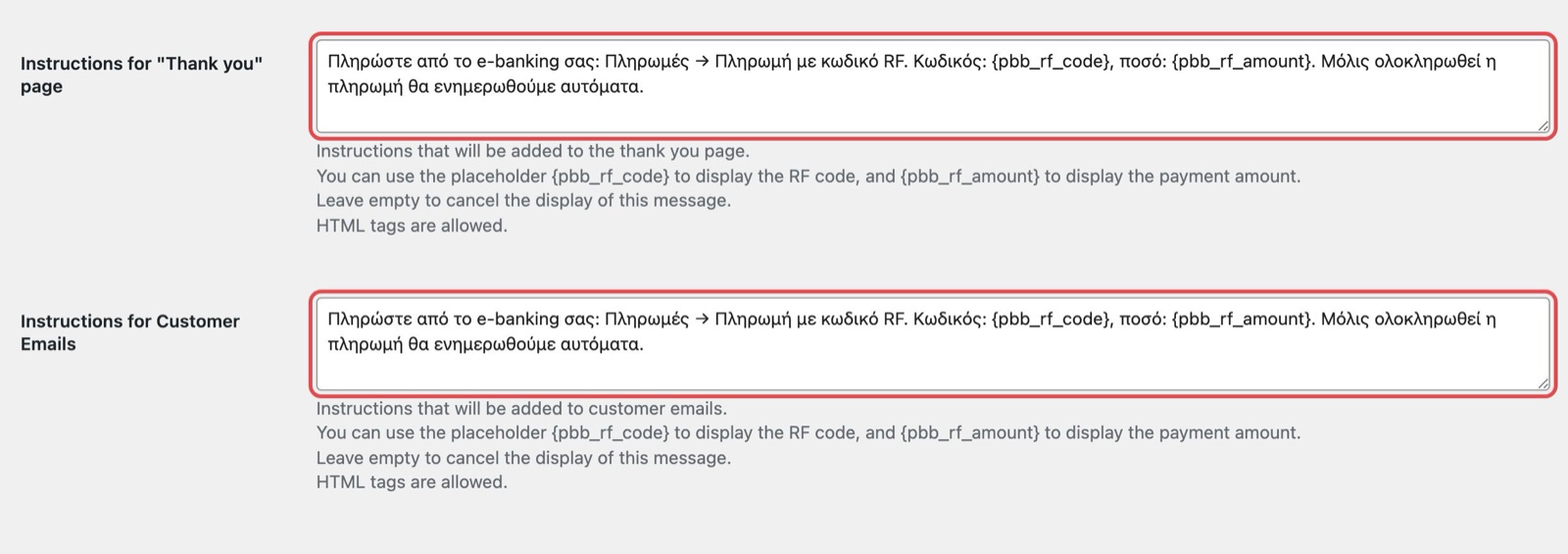
- «Instructions for "Thank you" page»: οδηγίες στη σελίδα ευχαριστίας.
- «Instructions for Customer Emails»: οδηγίες στα emails της παραγγελίας.
Placeholders
{pbb_rf_code}: ο κωδικός RF. Στη σελίδα ευχαριστίας εμφανίζεται με κουμπί «Click to copy».{pbb_rf_amount}: το ποσό πληρωμής.
Επιτρέπεται HTML. Αν αφήσετε ένα πεδίο οδηγιών κενό, δεν εμφανίζονται οδηγίες. Αν γράψετε οδηγίες χωρίς {pbb_rf_code}, το plugin προσθέτει μόνο του τον κωδικό στο τέλος.
Παράδειγμα
Πληρώστε από το e-banking σας: Πληρωμές → Πληρωμή με κωδικό RF. Κωδικός: {pbb_rf_code}, ποσό: {pbb_rf_amount}. Μόλις ολοκληρωθεί η πληρωμή θα ενημερωθούμε αυτόματα.
Επιπλέον χρέωση
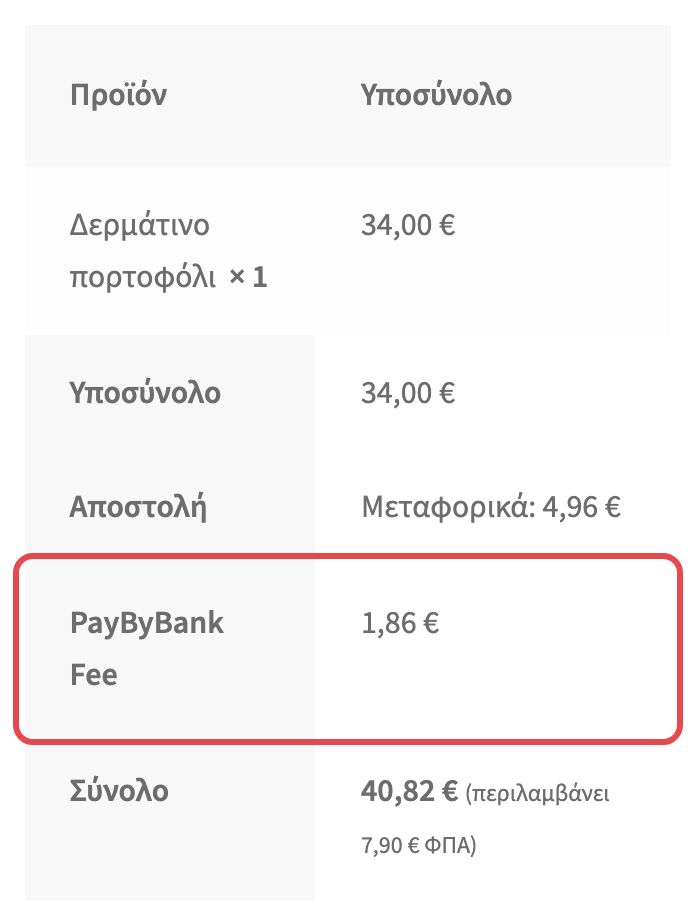
Αν συμπληρώσετε «Extra Fee», το καλάθι παίρνει τη χρέωση «PayByBank Fee» όταν ο πελάτης διαλέξει PayByBank. Αν το κατάστημα υπολογίζει ΦΠΑ, γράψτε το ποσό χωρίς ΦΠΑ. Ο πελάτης βλέπει τη γραμμή «PayByBank Fee» με ΦΠΑ: π.χ. για «Extra Fee» 1,50€ και ΦΠΑ 24% εμφανίζεται 1,86€.