
Τράπεζα Πειραιώς WooCommerce: εγκατάσταση και ενεργοποίηση
Πώς κατεβάζετε το ZIP του plugin Τράπεζας Πειραιώς από τον λογαριασμό OBS, το ανεβάζετε στο WordPress και το ενεργοποιείτε.
2 λεπτά για να το διαβάσετε
Τι χρειάζεστε
- WordPress 5.8 ή νεότερο και WooCommerce 5.0 ή νεότερο.
- PHP 7.4 ή νεότερη με ενεργό το PHP SOAP extension. Χωρίς αυτό το plugin δείχνει στο διαχειριστικό το μήνυμα «Soap extension is not enabled on your server».
- HTTPS (SSL) σε όλο το e-shop.
- Σταθερή εξερχόμενη IP στον server ή HTTP proxy με σταθερή IP, γιατί η τράπεζα δέχεται κλήσεις μόνο από δηλωμένη IP.
Βήματα εγκατάστασης
- Συνδεθείτε στον λογαριασμό σας στο obstechnologies.gr και ανοίξτε την ενότητα «Downloads».
- Στο «Τράπεζα Πειραιώς» πατήστε το κουμπί «Λήψη v…» της τελευταίας έκδοσης και αποθηκεύστε το ZIP (π.χ.
obs-woocommerce-piraeus.zip). Μην το αποσυμπιέσετε. - Στο WordPress ανοίξτε «Πρόσθετα» → «Προσθήκη Προσθέτου» (η σελίδα ανοίγει με τίτλο «Προσθήκη προσθέτων») και πατήστε «Μεταφόρτωση Πρόσθετου».
- Πατήστε «Επιλογή αρχείου», διαλέξτε το ZIP και πατήστε «Εγκατάσταση τώρα».

Επιλέξτε το ZIP του πρόσθετου και πατήστε «Εγκατάσταση τώρα». - Όταν ολοκληρωθεί, πατήστε «Ενεργοποίηση πρόσθετου».
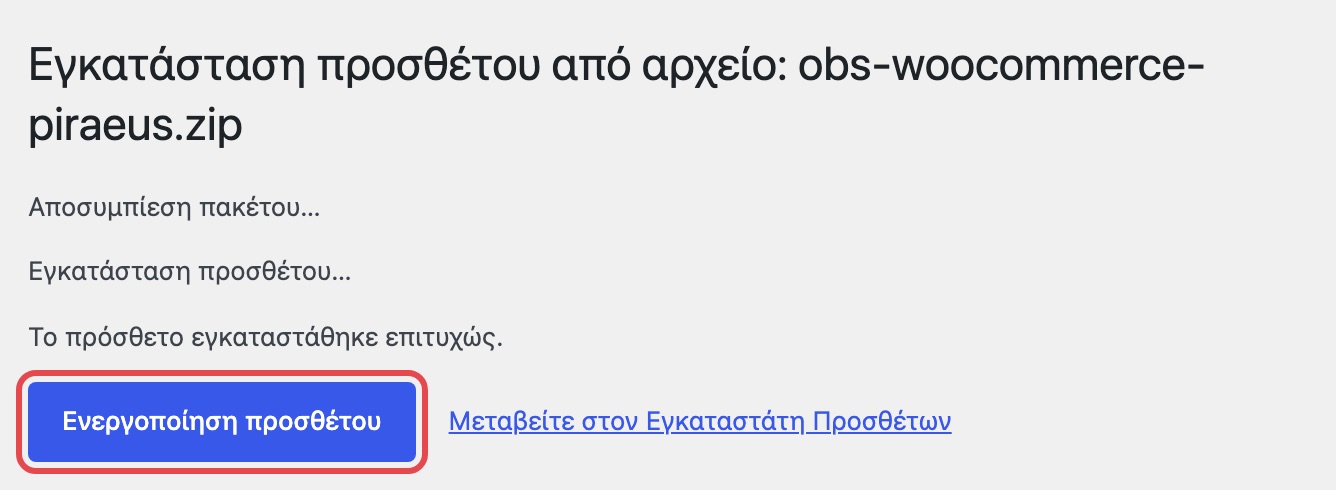
Μετά την εγκατάσταση πατήστε «Ενεργοποίηση πρόσθετου». - Ανοίξτε «WooCommerce» → «Ρυθμίσεις» → «Πληρωμές» → «Piraeus bank Gateway». Εκεί βρίσκονται όλες οι ρυθμίσεις και τα στοιχεία που θα στείλετε στην τράπεζα.
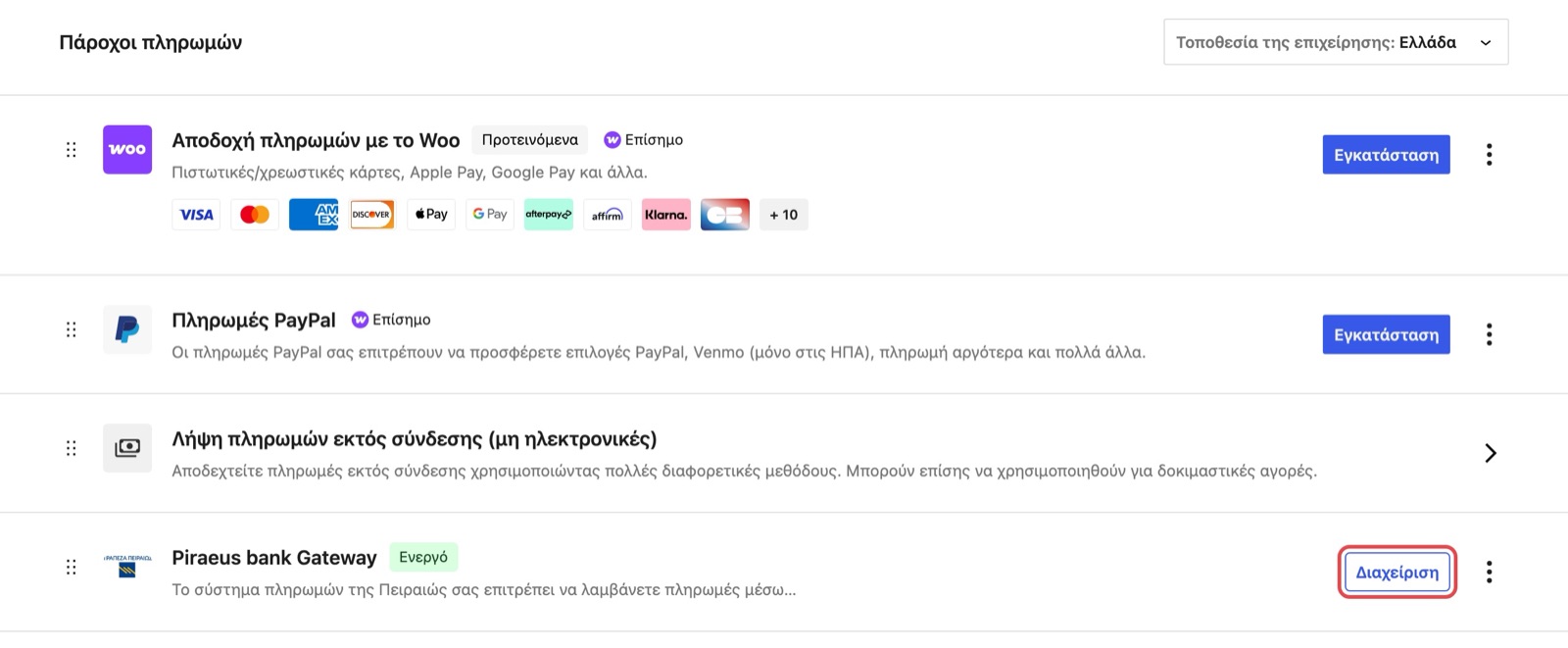
Το «Piraeus bank Gateway» εμφανίζεται στις Πληρωμές. Το κουμπί «Διαχείριση» ανοίγει τις ρυθμίσεις του.
Αναβάθμιση από παλαιότερη έκδοση
Πριν από κάθε αναβάθμιση κρατήστε αντίγραφο ασφαλείας αρχείων και βάσης. Ανεβάστε το νέο ZIP με τον ίδιο τρόπο. Το WordPress θα σας πει ότι το πρόσθετο υπάρχει ήδη: πατήστε «Αντικατάσταση τρέχοντος με το μεταφορτωμένο». Οι ρυθμίσεις σας μένουν ως έχουν, γιατί αποθηκεύονται στη βάση και όχι στα αρχεία του πρόσθετου.
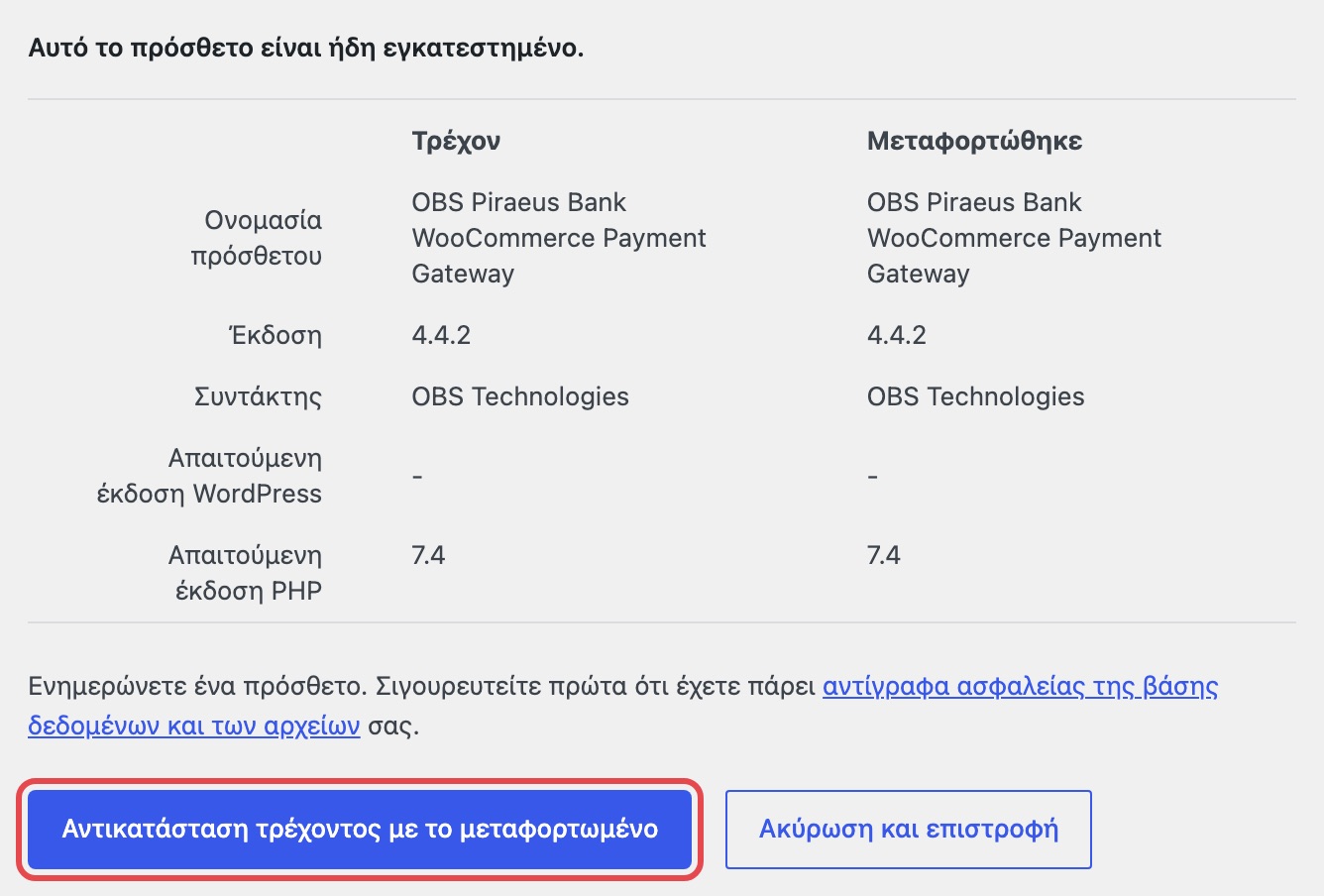
Κάντε την αναβάθμιση σε ώρα με λίγη κίνηση και, αν μπορείτε, πρώτα σε αντίγραφο (staging) του e-shop.
Η OBS κάνει δωρεάν την εγκατάσταση και την παραμετροποίηση. Αν προτιμάτε, ανοίξτε αίτημα υποστήριξης και θα την αναλάβουμε εμείς.
Συνέχεια: εισαγωγή άδειας χρήσης και σύνδεση με την epay.