
Οδηγοί
NBG Global Payments WooCommerce: Drop-in UI ή Hosted Payment Pages
Πώς διαλέγετε ανάμεσα σε Drop-in UI και Hosted Payment Pages στο NBG Global Payments και πώς ενεργοποιείτε Google Pay και Apple Pay.
1 λεπτό για να το διαβάσετε
| Payment Interface | Τι βλέπει ο πελάτης |
|---|---|
| Drop-in UI (προεπιλογή) | Πεδία κάρτας μέσα στο checkout σας. Τα στοιχεία πηγαίνουν κατευθείαν στον πάροχο ως token. |
| Hosted Payment Pages | Πατά «Αποστολή παραγγελίας» και μεταφέρεται σε ασφαλή σελίδα πληρωμής, όπου βλέπει τις διαθέσιμες μεθόδους. |
Ρυθμίσεις για Hosted Payment Pages
- Στο «Payment Interface» διαλέξτε «Hosted Payment Pages».
- Στο «Hosted Payment Pages Display Text» γράψτε το μήνυμα που βλέπει ο πελάτης στο checkout. Προεπιλογή: «Select Place Order to view available payment methods.». Γράψτε κάτι στα ελληνικά, π.χ. «Πατήστε Αποστολή παραγγελίας για να πληρώσετε με ασφάλεια.».
- Τσεκάρετε «Enable Google Pay for HPP» ή «Enable Apple Pay for HPP» μόνο αν τα έχει εγκρίνει ο πάροχος για τον λογαριασμό σας.
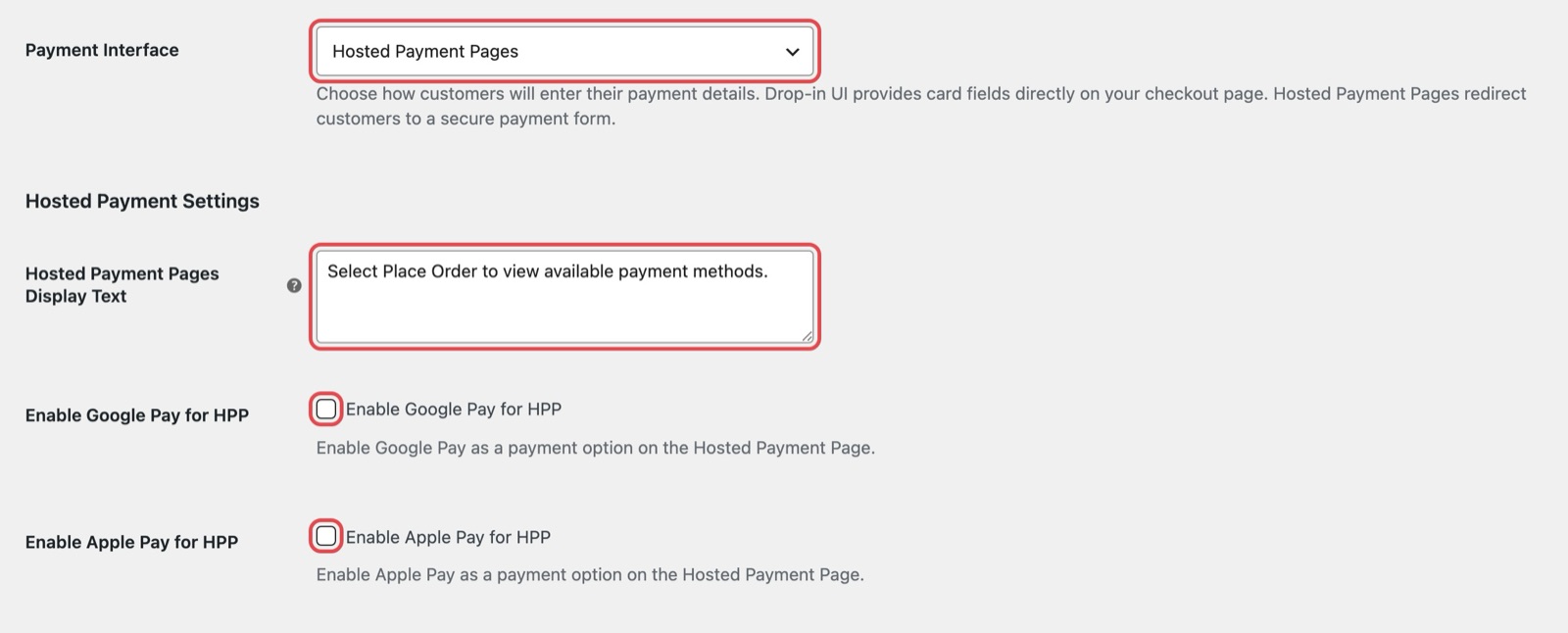
Με «Hosted Payment Pages» εμφανίζονται το κείμενο και οι επιλογές wallets. - Πατήστε «Αποθήκευση αλλαγών» και κάντε δοκιμαστική πληρωμή.
Ποιο να διαλέξετε
- Θέλετε ο πελάτης να μένει στο e-shop: Drop-in UI.
- Θέλετε wallets στη σελίδα πληρωμής: Hosted Payment Pages.
- Θέλετε προέγκριση («Authorize only»): Drop-in UI. Με Hosted Payment Pages η τρέχουσα έκδοση ολοκληρώνει την παραγγελία μόνο όταν η πληρωμή χρεωθεί.
Η τελική επιλογή εξαρτάται από όσα έχει ενεργοποιήσει η Εθνική στον λογαριασμό σας.