
Οδηγοί
NBG Global Payments WooCommerce: σύνδεση με το Global Payments της Εθνικής
Ποια στοιχεία δίνει η Εθνική για το Global Payments (App ID, App Key, Account Name), σε ποια πεδία μπαίνουν και πώς τα ελέγχετε.
1 λεπτό για να το διαβάσετε
Βεβαιωθείτε πρώτα ότι ο λογαριασμός σας ανήκει στο Global Payments της Εθνικής. Αν η τράπεζα σάς έδωσε Merchant ID και API Password, έχετε NBG Mastercard Gateway και χρειάζεστε το άλλο plugin.
| Στοιχείο από την Εθνική | Πεδίο στο «Unified Payments» |
|---|---|
| App ID δοκιμαστικής εφαρμογής (test app) | «Sandbox App Id*» |
| App Key δοκιμαστικής εφαρμογής | «Sandbox App Key*» |
| Παραγωγικό App ID | «Live App Id*» |
| Παραγωγικό App Key | «Live App Key*» |
| Account Name, αν σας δόθηκε | «Sandbox Account Name*» / «Live Account Name*» |
Η Εθνική στέλνει συνήθως τα παραγωγικά στοιχεία σε δύο ξεχωριστά email. Χρειάζεστε και τα δύο.
Βήματα
- Ανοίξτε «WooCommerce» → «Ρυθμίσεις» → «Πληρωμές» → «Unified Payments».
- Αφήστε ξετσεκαρισμένο το «Live Mode» και περάστε τα sandbox στοιχεία.
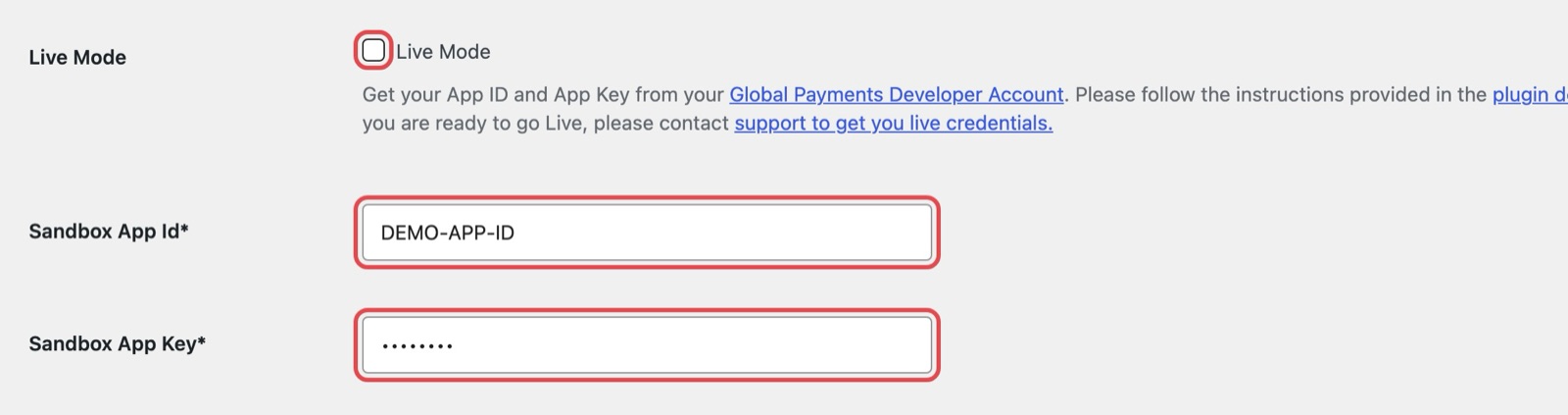
Ξετσεκάρετε το «Live Mode» και περάστε τα sandbox στοιχεία (εδώ με δοκιμαστικές τιμές). - Πατήστε «Credentials check». Αν τα στοιχεία είναι σωστά, οι λίστες «Account Name» γεμίζουν με τους διαθέσιμους λογαριασμούς.
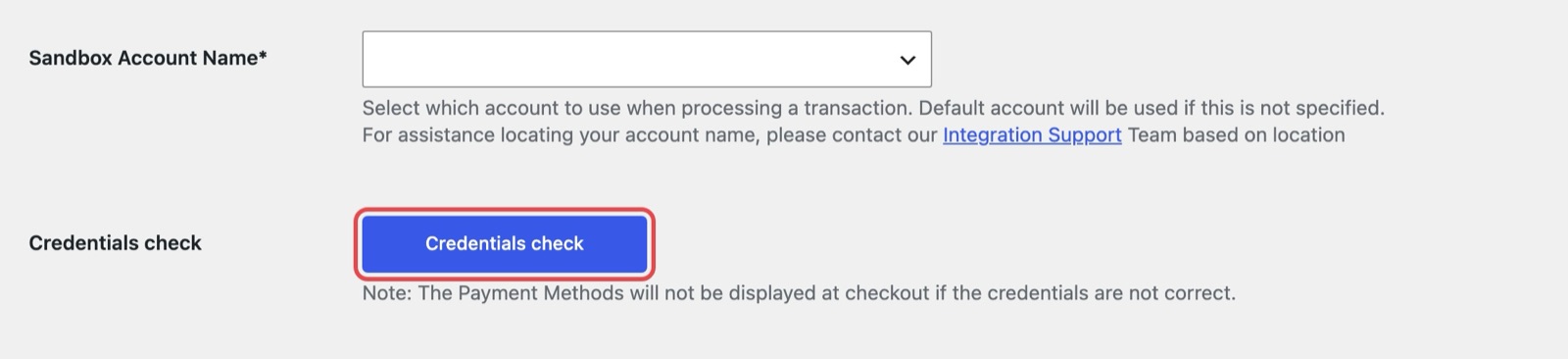
Το κουμπί «Credentials check» κάτω από το «Sandbox Account Name». - Διαλέξτε το Account Name που σας υπέδειξε η Εθνική. Αν δεν σας έδωσε κάποιο, χρησιμοποιείται ο προεπιλεγμένος.
- Ρυθμίστε το «Transaction Region» σύμφωνα με τον λογαριασμό σας.
- Συμπληρώστε το «Contact Url*» και πατήστε «Αποθήκευση αλλαγών».
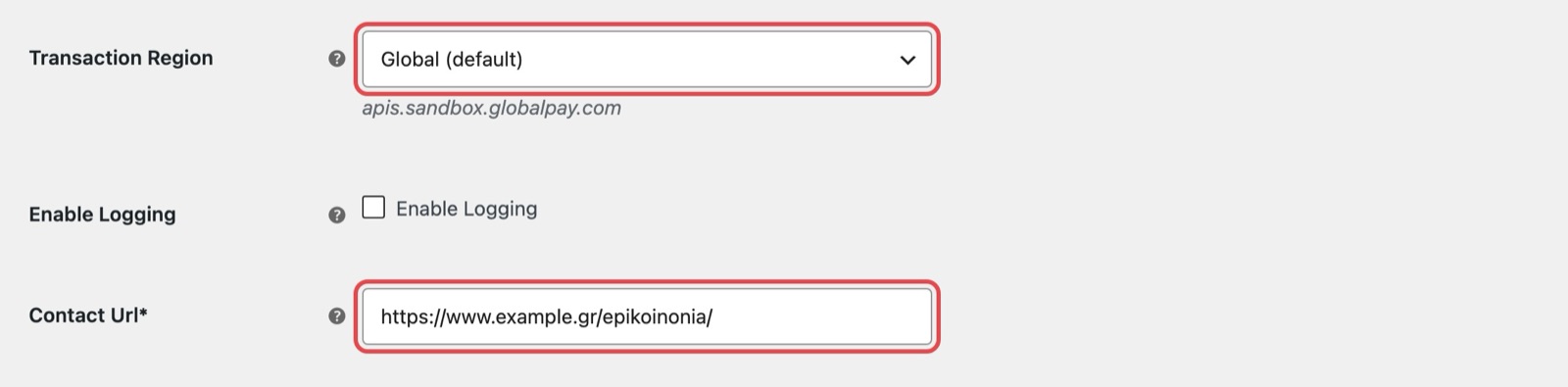
Το «Transaction Region» και το υποχρεωτικό «Contact Url*».
Για live, τσεκάρετε «Live Mode», περάστε τα παραγωγικά στοιχεία και πατήστε ξανά «Credentials check».