
Οδηγοί
Γενική Ταχυδρομική Voucher: tracking, email πελάτη και εντοπισμός παραγγελίας
Πώς παίρνει ο πελάτης τον αριθμό αποστολής της Γενικής, πώς ρυθμίζετε το email και πώς βρίσκετε παραγγελία από το voucher.
2 λεπτά για να το διαβάσετε
Tracking link
Ο αριθμός αποστολής εμφανίζεται ως σύνδεσμος στη στήλη OBS Geniki Taxidromiki και οδηγεί στη σελίδα εντοπισμού της Γενικής Ταχυδρομικής στο taxydromiki.com. Σε αποστολή με πολλά δέματα, ο σύνδεσμος χρησιμοποιεί τον πρώτο αριθμό.
Email προς τον πελάτη
- Ανοίξτε WooCommerce → OBS Geniki Taxidromiki, στην ενότητα «Ειδοποιήσεις με email» (Email Notifications).
- Ειδοποιήσεις αποστολής (Shipping Notifications): με την έκδοση, ο πελάτης παίρνει σημείωση παραγγελίας με τον αριθμό και το tracking link.
- Συμπερίληψη πληροφοριών παρακολούθησης (Include Tracking Info): προσθέτει το «Κείμενο email» (Email Text) στα email της παραγγελίας που στέλνονται αφού εκδοθεί το voucher, όπως η ολοκλήρωση. Εκδώστε το voucher πριν ολοκληρώσετε την παραγγελία.
- Κείμενο email: το κείμενο, με
{{voucher_no}}για τον αριθμό και{{tracking_url}}για το link. Το προεπιλεγμένο γράφει «Αριθμός Αποστολής Geniki Taxidromiki». Μπορείτε να το αλλάξετε σε «Γενική Ταχυδρομική».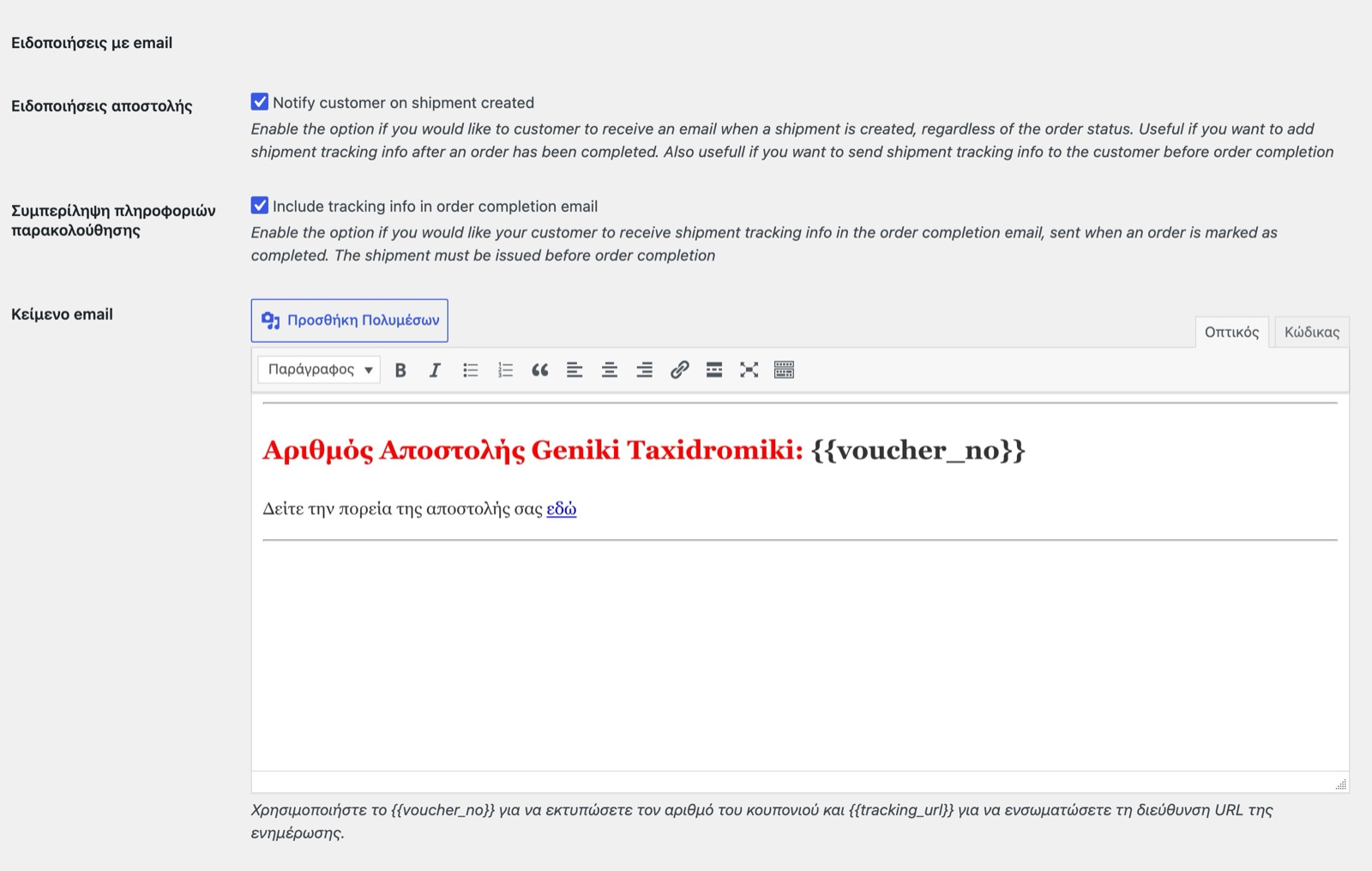
Οι ρυθμίσεις ειδοποιήσεων με email. - Πατήστε Save.
Αν ο πελάτης δεν παίρνει email
- Ελέγξτε ότι το voucher εκδόθηκε πριν την ολοκλήρωση της παραγγελίας.
- Ελέγξτε ότι το site στέλνει κανονικά email του WooCommerce, π.χ. με ένα plugin καταγραφής email.
Εντοπισμός παραγγελίας από το voucher
Γράψτε τον αριθμό αποστολής στην αναζήτηση της λίστας παραγγελιών. Αυτό ισχύει με την κλασική αποθήκευση παραγγελιών.
SMS
Για SMS με τον αριθμό αποστολής, συνδυάστε με το WooCommerce SMS.