
Οδηγοί
Γενική Ταχυδρομική Voucher: σύνδεση με τον λογαριασμό Γενικής
Ποια στοιχεία web service ζητάτε από τη Γενική Ταχυδρομική και σε ποια πεδία του plugin τα καταχωρίζετε.
2 λεπτά για να το διαβάσετε
Τι ζητάτε από τη Γενική
Ζητήστε από τον εμπορικό σας στη Γενική Ταχυδρομική σύνδεση με το web service για e-shop. Η Γενική στέλνει πρώτα δοκιμαστικά στοιχεία και τις προδιαγραφές. Τα παραγωγικά τα δίνει αφού ελέγξει τις δοκιμαστικές κλήσεις (πιστοποίηση).
Πού μπαίνουν
Ανοίξτε WooCommerce → OBS Geniki Taxidromiki και συμπληρώστε:
| Από τη Γενική | Πεδίο στο plugin |
|---|---|
| Όνομα χρήστη | «Username» |
| Κωδικός | «Password» |
| Application key | «App Key» |
- Με δοκιμαστικά στοιχεία, κρατήστε τσεκαρισμένο το Enable Test Mode («Enable Test/Sandbox Mode»). Είναι η προεπιλογή.
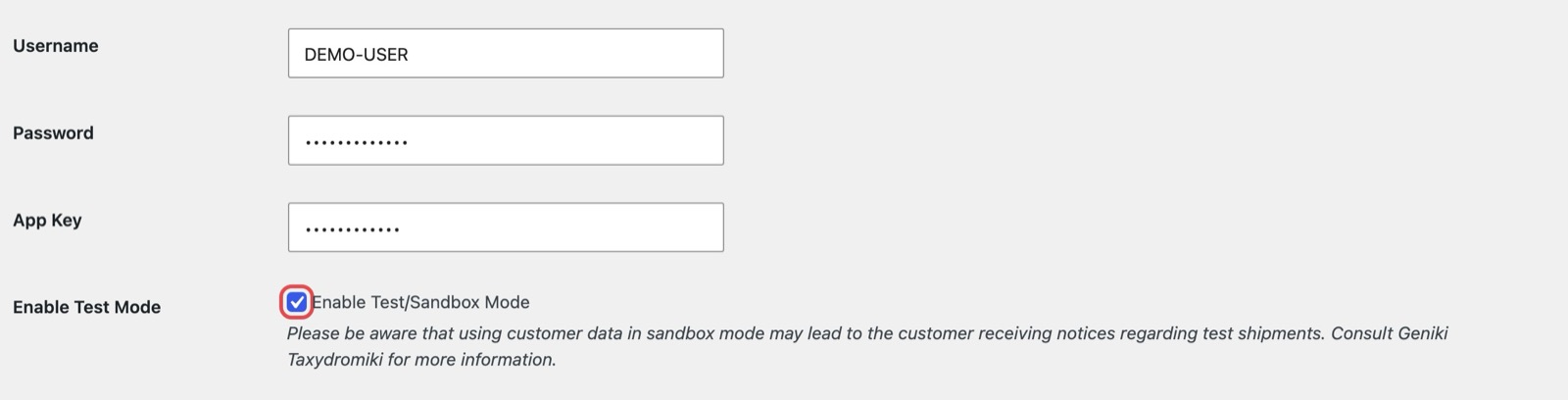
Τα στοιχεία web service και το Test Mode, με πλασματικές τιμές. - Πατήστε Save.
- Όταν πάρετε παραγωγικά στοιχεία, αντικαταστήστε και τα τρία, βγάλτε το τσεκ από το «Enable Test Mode» και αποθηκεύστε.
Προσοχή
- Και τα τρία στοιχεία πρέπει να ανήκουν στο ίδιο περιβάλλον με το Test Mode. Αν ανακατέψετε δοκιμαστικά και παραγωγικά, η έκδοση αποτυγχάνει με «Authentication Error».
- Αν η Γενική σας στείλει νέο App Key, αντικαταστήστε το και στο plugin και πατήστε Save.
- Στο Test Mode, η Γενική προειδοποιεί ότι πραγματικά στοιχεία πελατών μπορεί να οδηγήσουν σε ειδοποιήσεις για δοκιμαστικές αποστολές. Κάντε τις δοκιμές με δικά σας στοιχεία.
- Η τυπική έκδοση δουλεύει με έναν λογαριασμό Γενικής. Αν έχετε δύο συμβάσεις, γράψτε μας πριν ξεκινήσετε.
Μη στέλνετε τους κωδικούς σε δημόσιο κανάλι ή σε screenshot. Αν μας χρειαστούν για την εγκατάσταση, θα σας πούμε ασφαλή τρόπο.