
Courier Center Voucher: ενημέρωση πελάτη και tracking
Πώς λαμβάνει ο πελάτης τον αριθμό αποστολής Courier Center και τον σύνδεσμο παρακολούθησης με email ή SMS.
2 λεπτά για να το διαβάσετε
1. Email μόλις εκδοθεί το voucher
Με ενεργό το «Notify customer on shipment created», η σημείωση με τον αριθμό και το «εδώ» για παρακολούθηση στέλνεται αμέσως στον πελάτη ως email σημείωσης παραγγελίας.
2. Αριθμός μέσα στα emails της παραγγελίας
- Ενεργοποιήστε το «Include tracking info in order completion email».
- Στο «Κείμενο email» γράψτε το μήνυμα. Το
{{voucher_no}}γίνεται ο αριθμός και το{{tracking_url}}ο σύνδεσμος παρακολούθησης.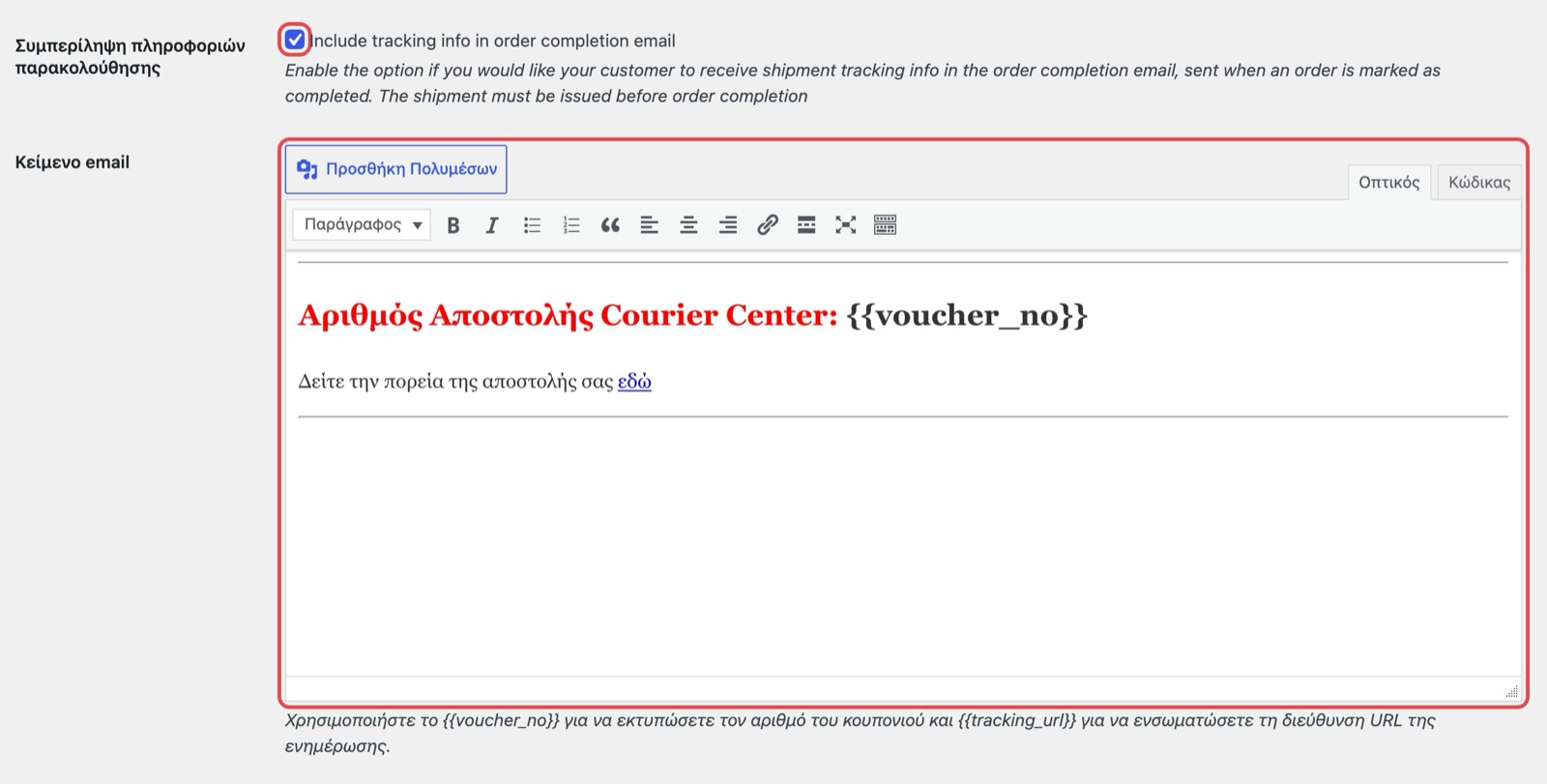
Το «Κείμενο email» με τα {{voucher_no}} και {{tracking_url}}. - Πατήστε «Save».
- Εκδώστε το voucher πριν αλλάξετε την παραγγελία σε «Ολοκληρωμένη».
Το κείμενο μπαίνει στα emails της παραγγελίας που φεύγουν αφού υπάρξει voucher. Αν δεν σας αρέσει η διατύπωση του προεπιλεγμένου κειμένου, αλλάξτε την ελεύθερα εδώ.
Σύνδεσμος παρακολούθησης
Ο σύνδεσμος οδηγεί στη σελίδα αναζήτησης αποστολής της Courier Center με τον αριθμό voucher. Ο ίδιος αριθμός στη στήλη της παραγγελίας είναι σύνδεσμος προς την ίδια σελίδα. Η έκδοση 2.1.3 δεν έχει δική της φόρμα παρακολούθησης για το site σας.
Με SMS
Το WooCommerce SMS της OBS αναγνωρίζει τα vouchers της Courier Center. Στο πρότυπο SMS χρησιμοποιήστε τα {voucher_code}, {tracking_url} και {courier_name}.
Αν ο πελάτης δεν λαμβάνει τίποτα
- Ελέγξτε ότι οι επιλογές είναι τσεκαρισμένες και ότι πατήσατε «Save».
- Στο «WooCommerce» → «Ρυθμίσεις» → «Emails» ελέγξτε ότι είναι ενεργά τα «Σημείωση πελάτη» και «Ολοκληρωμένη παραγγελία».
- Ελέγξτε ότι το site στέλνει emails (SMTP) και τα ανεπιθύμητα του πελάτη.