
Οδηγοί
Courier Center Voucher: έκδοση voucher από την παραγγελία
Βήμα βήμα έκδοση voucher Courier Center από τη λίστα ή τη σελίδα παραγγελίας: σχόλια, βάρος, αντικαταβολή, τεμάχια και λογαριασμός.
2 λεπτά για να το διαβάσετε
Πού βρίσκεται το κουμπί
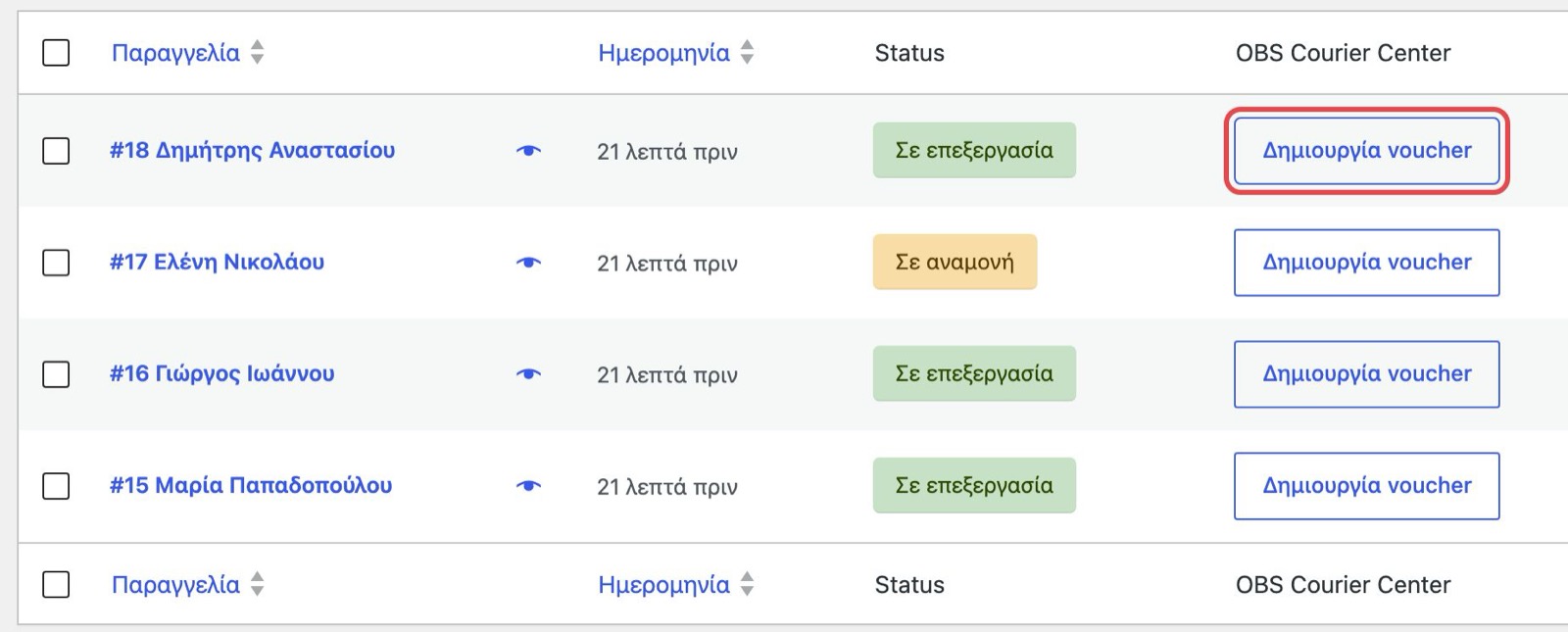
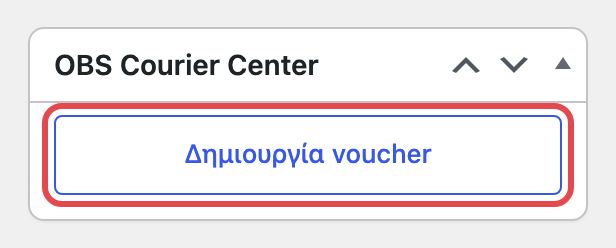
Στη λίστα παραγγελιών υπάρχει η στήλη «OBS Courier Center» δίπλα στην κατάσταση. Το ίδιο πλαίσιο εμφανίζεται στα δεξιά της σελίδας κάθε παραγγελίας.
Βήματα
- Πατήστε «Δημιουργία voucher» (Create Voucher).
- Ελέγξτε τα πεδία: «Σχόλια» (προσυμπληρώνεται με τη σημείωση του πελάτη), «Βάρος» σε κιλά, «Μετρητά επί του ποσού παράδοσης» (μόνο σε αντικαταβολή) και «Αριθμός προϊόντων», δηλαδή τα δέματα.
- Αν έχετε δεύτερο λογαριασμό, διαλέξτε στο «Choose Account» το «Primary» ή το «Secondary».
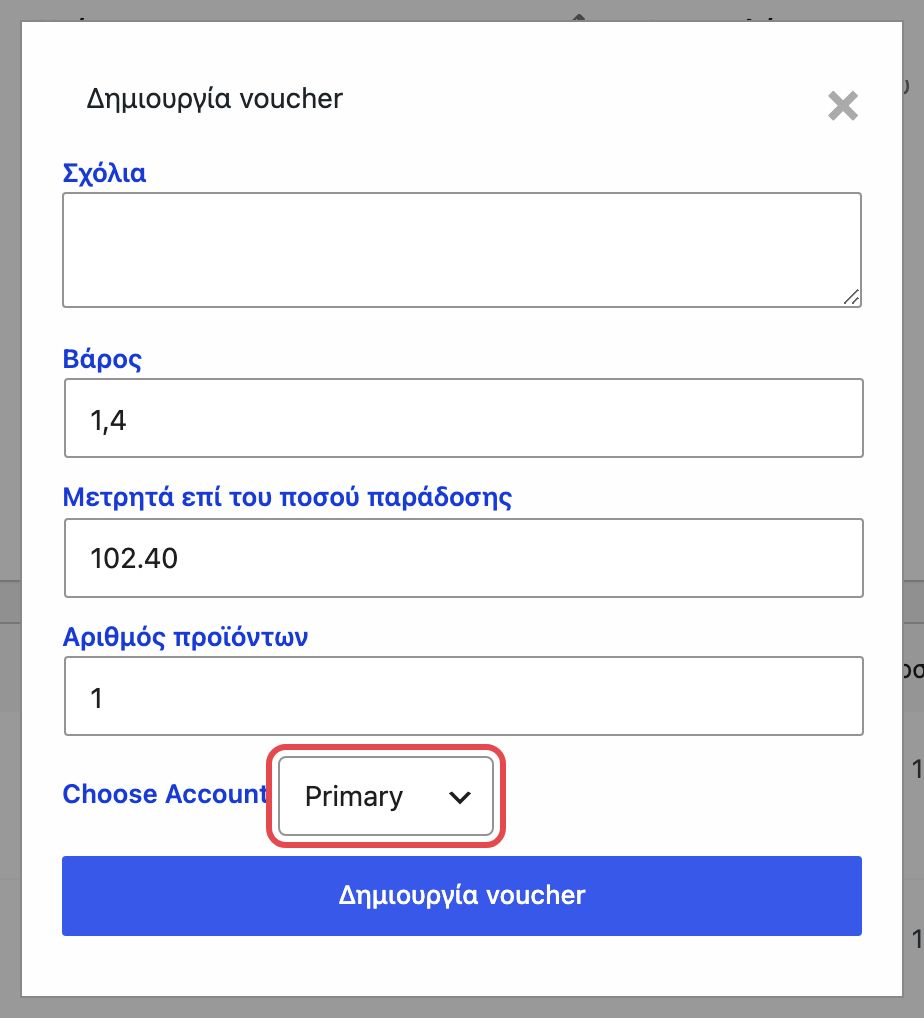
Το παράθυρο έκδοσης voucher. Το «Choose Account» φαίνεται μόνο αν έχει οριστεί δεύτερος λογαριασμός. - Πατήστε «Δημιουργία voucher» στο κάτω μέρος του παραθύρου.
- Πατήστε «Download Voucher» για το PDF και κλείστε το παράθυρο με το ×. Η σελίδα ανανεώνεται και δείχνει τον αριθμό με τα κουμπιά «Εκτύπωση» και «Διαγραφή».
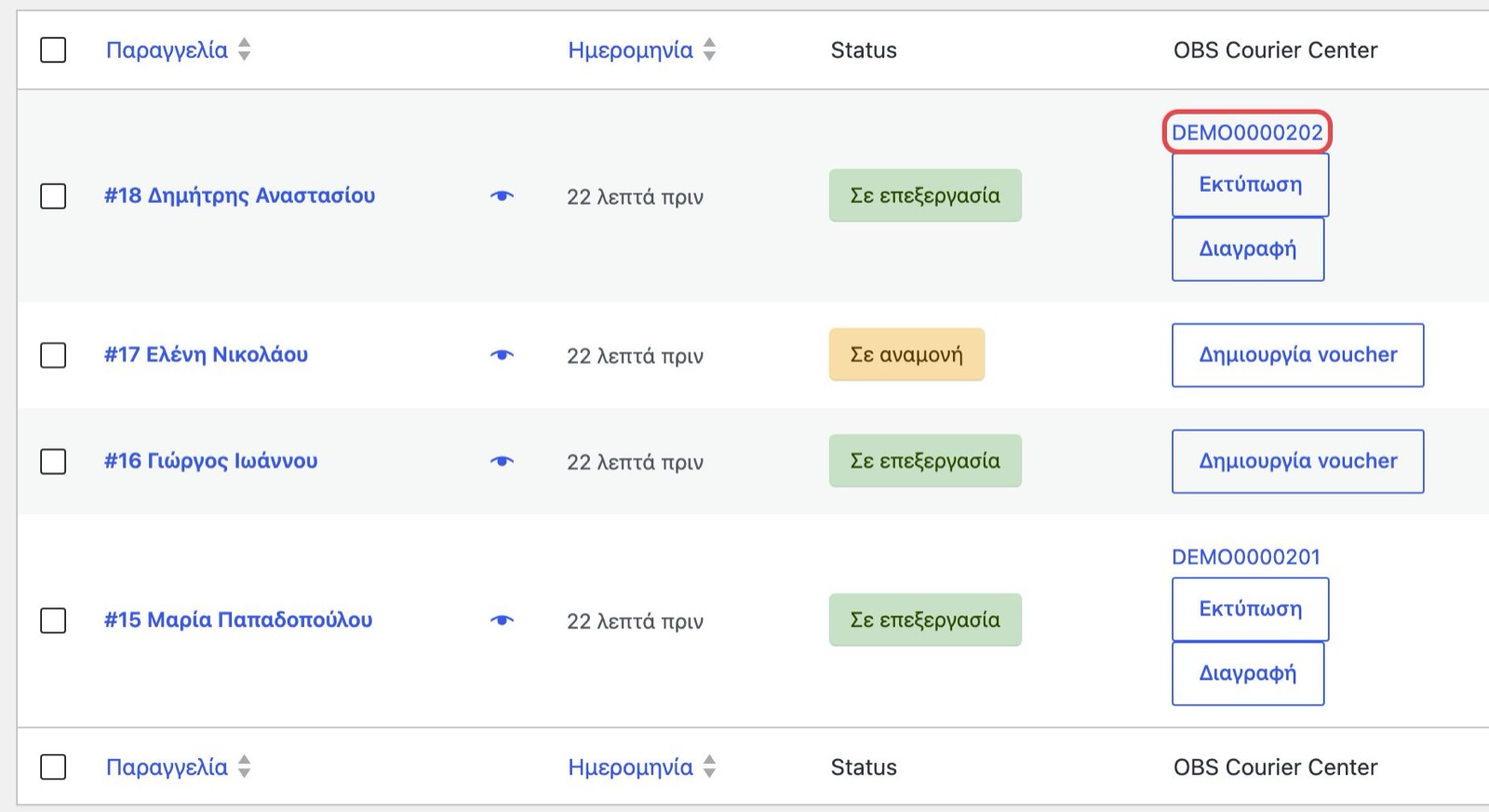
Μετά την έκδοση η στήλη δείχνει τον αριθμό voucher (στην εικόνα ενδεικτικός αριθμός).
Το βάρος προτείνεται από τα κιλά των προϊόντων επί την ποσότητα, αλλιώς 1 kg. Αν δηλώσετε πάνω από ένα δέμα, κάθε επιπλέον δέμα στέλνεται με 1 kg.
Ποια στοιχεία στέλνονται
- Παραλήπτης από τη διεύθυνση αποστολής: επώνυμο και όνομα, ή επωνυμία εταιρείας αν υπάρχει, διεύθυνση με τον νομό, πόλη και ΤΚ. Χώρα είναι πάντα η Ελλάδα.
- Τηλέφωνο και email από τα στοιχεία χρέωσης.
- Ο αριθμός παραγγελίας ως αναφορά και η αξία της παραγγελίας.
Σύμβολα όπως παύλες, παρενθέσεις και εισαγωγικά αφαιρούνται από τη διεύθυνση και τα ονόματα πριν σταλούν.
Αν η Courier Center απορρίψει το αίτημα, βλέπετε μήνυμα που ξεκινά με «Error:» και την αιτία, π.χ. λάθος ΤΚ. Διορθώστε και δοκιμάστε ξανά.