
Οδηγοί
Courier Center Voucher: εγκατάσταση και ενεργοποίηση
Κατεβάστε το ZIP του Courier Center Voucher από τον λογαριασμό σας στην OBS, ανεβάστε το στο WordPress και ενεργοποιήστε το.
2 λεπτά για να το διαβάσετε
Το πρόσθετο εμφανίζεται στο WordPress ως OBS Courier Center. Ο οδηγός αφορά την έκδοση 2.1.3.
Βήματα εγκατάστασης
- Συνδεθείτε στον λογαριασμό σας στην OBS και ανοίξτε τα «Downloads».
- Στο Courier Center Voucher πατήστε «Λήψη» με την τελευταία έκδοση και αποθηκεύστε το ZIP. Μην το αποσυμπιέσετε.
- Στο WordPress ανοίξτε «Πρόσθετα» → «Προσθήκη Προσθέτου» (η σελίδα ανοίγει με τίτλο «Προσθήκη προσθέτων») και πατήστε «Μεταφόρτωση Πρόσθετου».
- Πατήστε «Επιλογή αρχείου», διαλέξτε το ZIP και πατήστε «Εγκατάσταση τώρα».
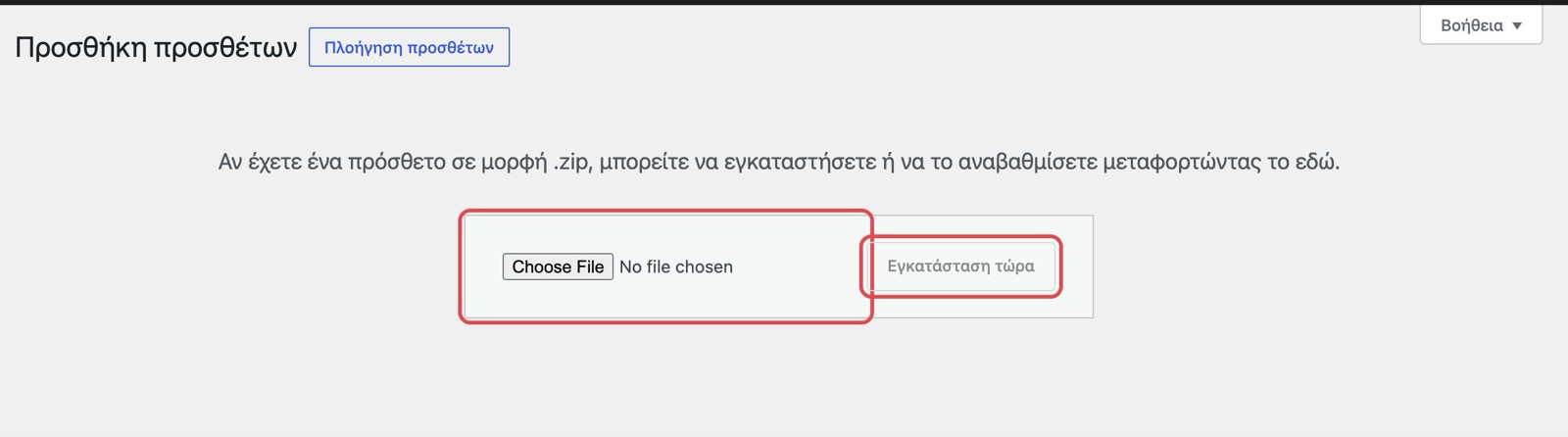
Μεταφόρτωση του ZIP από «Πρόσθετα» → «Προσθήκη νέου» → «Μεταφόρτωση πρόσθετου». - Πατήστε «Ενεργοποίηση πρόσθετου».
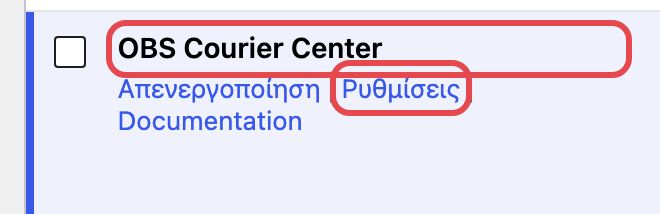
Το OBS Courier Center ενεργό στη σελίδα «Πρόσθετα». - Ανοίξτε «WooCommerce» → «OBS Courier Center». Εκεί βρίσκονται η άδεια χρήσης και οι ρυθμίσεις. Στη λίστα πρόσθετων υπάρχει και ο σύνδεσμος «Ρυθμίσεις».
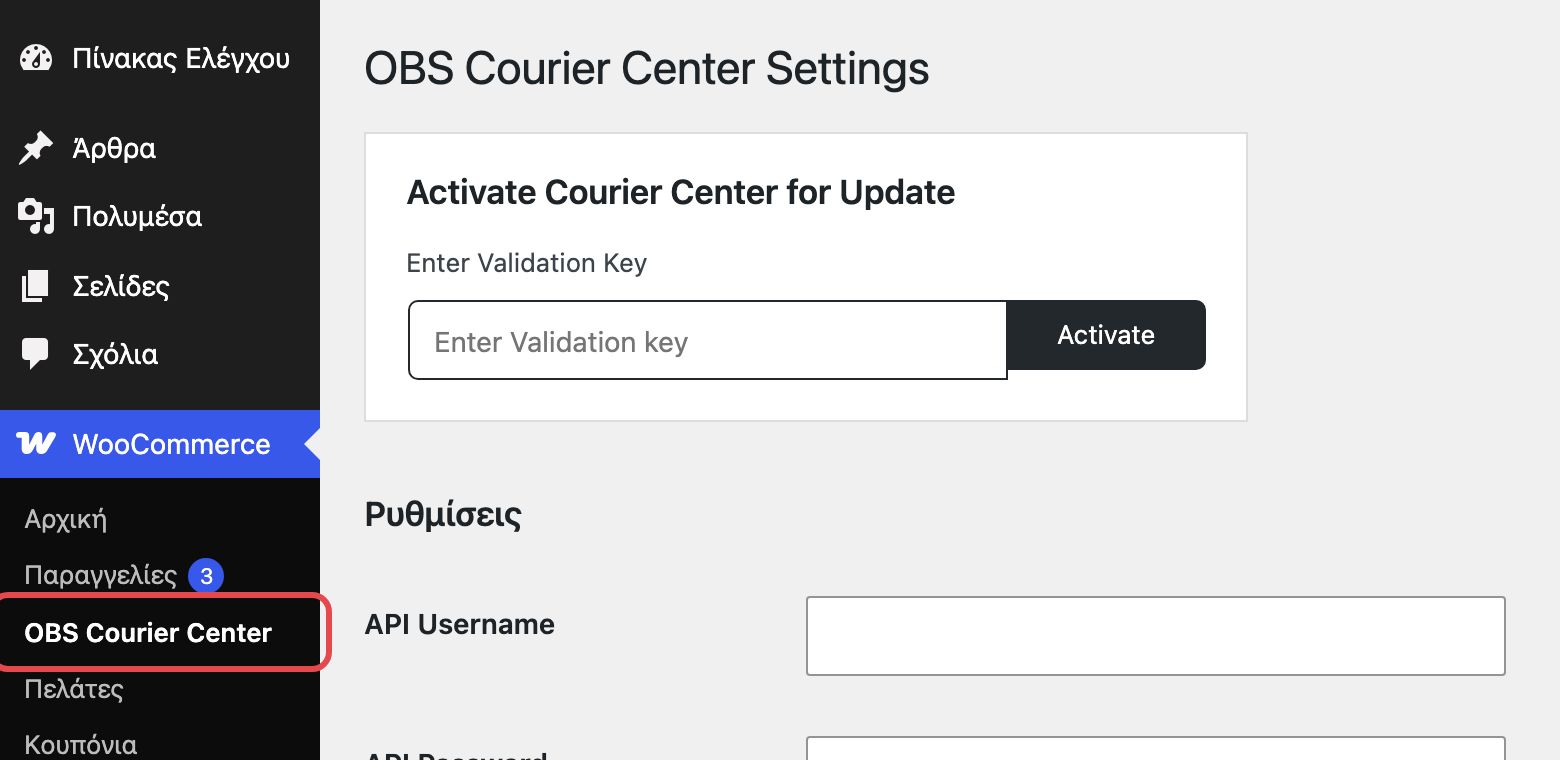
Το «OBS Courier Center» κάτω από το «WooCommerce».
Τι πρέπει να έχει ο server
- Την επέκταση cURL της PHP και εξερχόμενες συνδέσεις HTTPS προς την πλατφόρμα της Courier Center.
- Δικαίωμα εγγραφής στον φάκελο του plugin και στο
wp-content/uploads. Εκεί αποθηκεύονται προσωρινά τα PDF των vouchers και η λίστα ημέρας.
Αναβάθμιση
Κρατήστε αντίγραφο ασφαλείας. Ανεβάστε το νέο ZIP με τον ίδιο τρόπο και πατήστε «Αντικατάσταση τρέχοντος με το μεταφορτωμένο». Οι ρυθμίσεις και τα vouchers των παραγγελιών διατηρούνται. Αν έχετε έκδοση 2.0.x και η εκτύπωση βγάζει σφάλμα, η αναβάθμιση είναι το πρώτο βήμα.
Μπορεί να συνυπάρχει με άλλα courier plugins της OBS. Κάθε plugin έχει δική του στήλη και δικές του μαζικές ενέργειες.
Η OBS κάνει δωρεάν την εγκατάσταση. Αν προτιμάτε, ανοίξτε αίτημα υποστήριξης και θα την κάνουμε εμείς.