
Glami XML Feed: σύνδεση με το GLAMI
Πώς δίνετε στο GLAMI το URL του XML feed του WooCommerce, τι ελέγχει το GLAMI στην πρώτη εισαγωγή και πώς συνδέεται με το piXel.
2 λεπτά για να το διαβάσετε
Το plugin δεν χρειάζεται κωδικούς ή API του GLAMI. Η σύνδεση γίνεται με το δημόσιο URL του XML, το οποίο δηλώνετε στο διαχειριστικό σας στο GLAMI.
Τι χρειάζεστε
- Εγγραφή του καταστήματος ως συνεργάτης στο GLAMI και αποδοχή των όρων συνεργασίας.
- Ένα πρώτο, πλήρες feed από το plugin.
Δήλωση του feed
- Στο WordPress πατήστε «Generate Feed» στη σελίδα «WooCommerce» → «OBS Glami XML».
- Στην καρτέλα «Overview», κάρτα «Feed URL», πατήστε «Copy URL». Το αρχείο είναι το
/wp-content/uploads/obs-xml-export/glami.xml.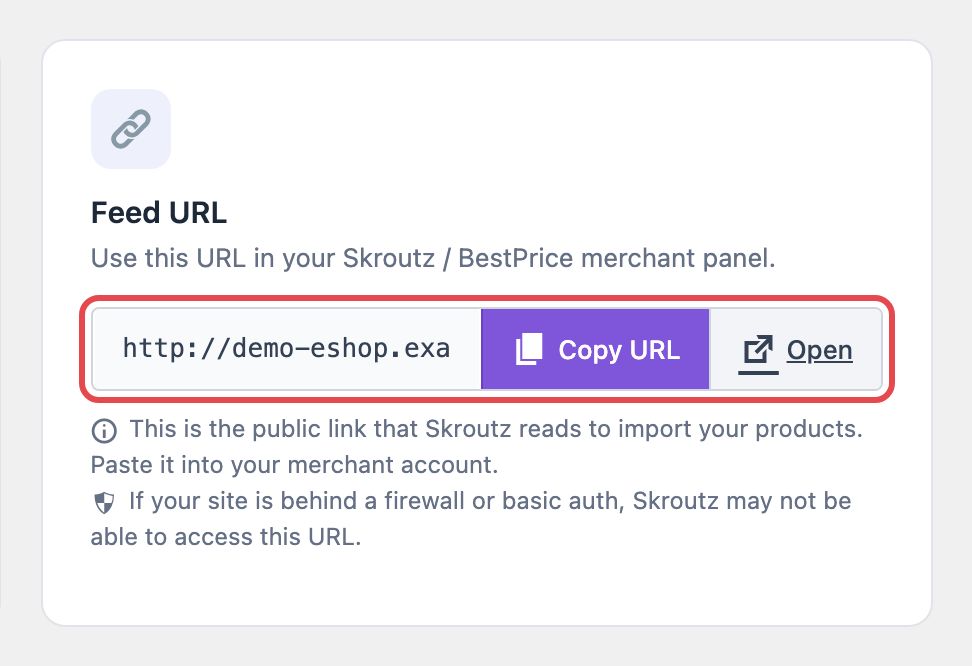
Η κάρτα «Feed URL»: «Copy URL» για αντιγραφή, «Open» για προβολή του αρχείου. - Ανοίξτε το URL σε browser για να βεβαιωθείτε ότι φορτώνει XML και όχι σελίδα σφάλματος.
- Στο διαχειριστικό του GLAMI επικολλήστε το URL στο σημείο όπου δηλώνεται το XML feed του καταστήματος.
- Περιμένετε την πρώτη εισαγωγή και διαβάστε τις παρατηρήσεις του GLAMI (π.χ. ποσοστό προϊόντων χωρίς χρώμα).
- Διορθώστε στο WooCommerce ή στις ρυθμίσεις, ξαναδημιουργήστε το feed και ζητήστε νέο έλεγχο.
Το κείμενο βοήθειας της κάρτας «Feed URL» αναφέρει Skroutz, γιατί είναι κοινό σε όλα τα OBS feeds· εδώ το URL δίνεται στο GLAMI.
Σύνδεση με το piXel
Αν χρησιμοποιείτε και το GLAMI piXel, το GLAMI ενώνει τις αγορές με τα προϊόντα του feed μέσω του ITEM_ID. Το plugin γράφει από προεπιλογή το ID του προϊόντος ή της παραλλαγής. Μην αλλάξετε την πηγή του (Custom Meta field for Product ID) χωρίς να ενημερώσετε και το piXel.
Το URL πρέπει να ανοίγει από έξω χωρίς κωδικό· basic auth, maintenance mode ή firewall εμποδίζουν την εισαγωγή.