
Glami XML Feed: Feed URL και αυτόματη ανανέωση (cron)
Πού βρίσκεται το Glami feed, πότε ανανεώνεται μόνο του και πώς ελέγχετε και προσθέτετε server cron σε cPanel, Plesk ή SSH.
2 λεπτά για να το διαβάσετε
Το Feed URL
Μετά την πρώτη εξαγωγή, η κάρτα «Feed URL» δείχνει τη διεύθυνση με «Copy URL» και «Open»: /wp-content/uploads/obs-xml-export/glami.xml. Το κείμενο βοήθειας της κάρτας γράφει «Use this URL in your Skroutz / BestPrice merchant panel.» επειδή είναι κοινό σε όλα τα OBS feeds· εσείς το δηλώνετε στο GLAMI.
Ανανέωση χωρίς server cron
Με την ενεργοποίηση μπαίνει ωριαία εργασία στο Action Scheduler του WooCommerce. Ανάλογα με τη «Συχνότητα αναβάθμισης» (Update Frequency) το feed ξαναδημιουργείται:
- Ωριαίο (Hourly): κάθε ώρα.
- Δυο φορές την ημέρα (Twice a day): στις 01:00 και 13:00 UTC.
- Ημερήσιο (Daily): στη 01:00 UTC (03:00 ή 04:00 ώρα Ελλάδας).
Η εργασία τρέχει μέσω WP-Cron, δηλαδή όταν το site έχει επισκέψεις. Μπορείτε να τη δείτε στο «WooCommerce» → «Κατάσταση» → «Scheduled Actions» με αναζήτηση obs_glami_xml.
Server cron
- Στην κάρτα «Scheduling» πατήστε «Show server cron command» και «Copy».
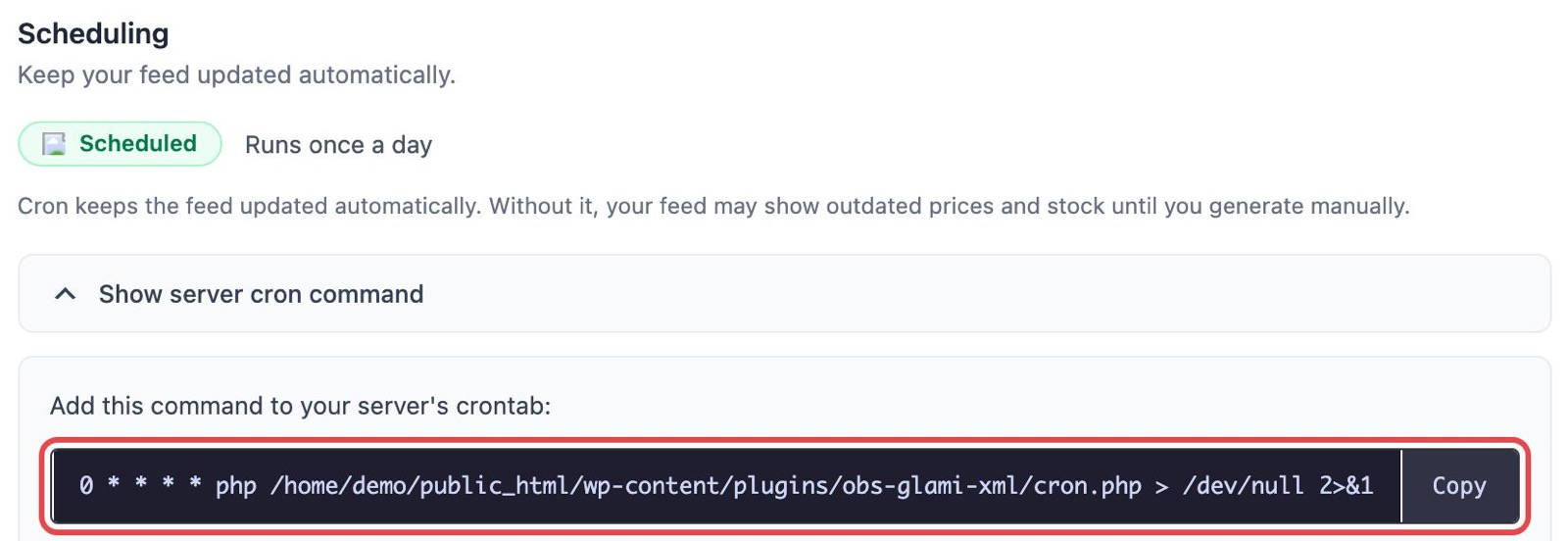
Η εντολή του server cron. Η διαδρομή στο site σας θα είναι η δική του. - Δοκιμάστε την πρώτα: τρέξτε την εντολή μία φορά από SSH, χωρίς το
> /dev/null 2>&1στο τέλος. Δεν πρέπει να εμφανίσει σφάλμα και η ώρα «Last successful export» πρέπει να ενημερωθεί. - Αν εμφανίσει σφάλμα, μην την προσθέσετε στο crontab και ζητήστε από την OBS την ενημερωμένη έκδοση. Μέχρι τότε η ανανέωση γίνεται κανονικά από την εργασία του WooCommerce.
- cPanel: «Cron Jobs» → «Add New Cron Job» → «Once Per Hour». Plesk: «Scheduled Tasks» → «Add Task» → «Run a command». SSH:
crontab -e.
Ο server cron ξαναδημιουργεί το feed κάθε φορά που τρέχει, άρα τη συχνότητα την ορίζει το crontab.
Χειροκίνητα
Μετά από μαζικές αλλαγές τιμών, μεγεθών ή αποθέματος πατήστε «Generate Feed». Το GLAMI θα δει τις αλλαγές στην επόμενη εισαγωγή του.