
Eurobank WooCommerce: εγκατάσταση και ενεργοποίηση
Πώς κατεβάζετε το ZIP του plugin Eurobank e-Commerce από τον λογαριασμό OBS, το εγκαθιστάτε στο WordPress και βρίσκετε τις ρυθμίσεις.
2 λεπτά για να το διαβάσετε
Τι χρειάζεστε
- WordPress με WooCommerce και ενημερωμένη PHP.
- HTTPS (SSL) σε όλο το e-shop. Το plugin δεν αποθηκεύει Form Post Url χωρίς
https://. - Πλήρες αντίγραφο ασφαλείας πριν από εγκατάσταση ή αναβάθμιση.
Βήματα εγκατάστασης
- Συνδεθείτε στον λογαριασμό σας στο obstechnologies.gr και ανοίξτε την ενότητα «Downloads».
- Στο «Eurobank e-Commerce» πατήστε το κουμπί «Λήψη v…» της τελευταίας έκδοσης και αποθηκεύστε το ZIP. Μην το αποσυμπιέσετε.
- Στο WordPress ανοίξτε «Πρόσθετα» → «Προσθήκη Προσθέτου» (η σελίδα ανοίγει με τίτλο «Προσθήκη προσθέτων») και πατήστε «Μεταφόρτωση Πρόσθετου».
- Πατήστε «Επιλογή αρχείου», διαλέξτε το ZIP και πατήστε «Εγκατάσταση τώρα».

Επιλέξτε το ZIP και πατήστε «Εγκατάσταση τώρα». - Όταν ολοκληρωθεί, πατήστε «Ενεργοποίηση πρόσθετου».
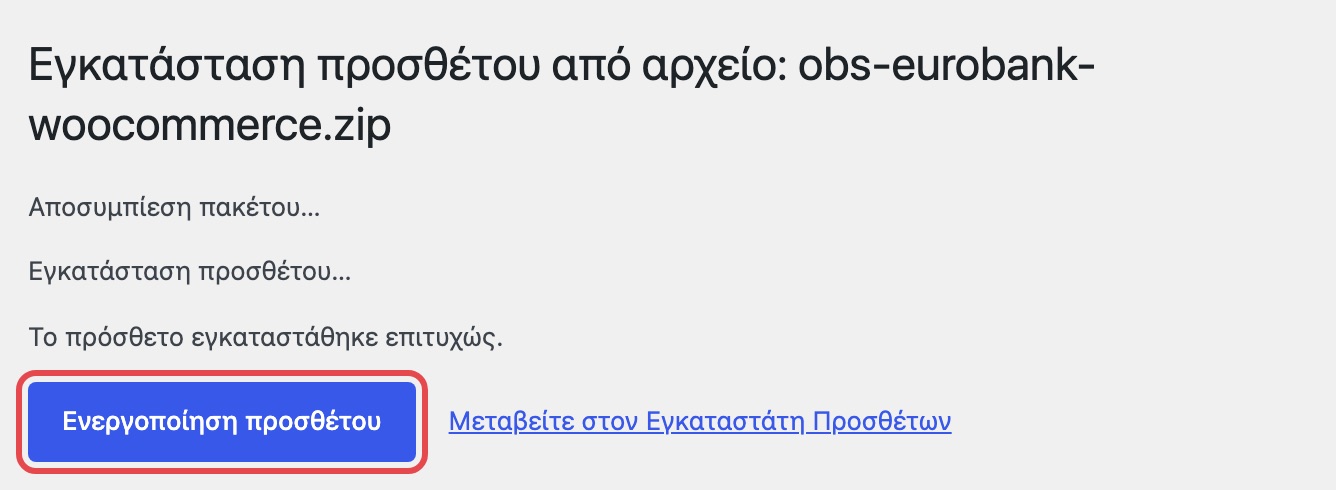
Μετά την εγκατάσταση πατήστε «Ενεργοποίηση πρόσθετου». - Ανοίξτε «WooCommerce» → «Ρυθμίσεις» → «Πληρωμές» → «Cardlink Payment». Στη λίστα πληρωμών το gateway εμφανίζεται με το όνομα «Cardlink Payment» και στη λίστα προσθέτων ως «OBS Woocommerce Cardlink Payment Gateway - EUROBANK».
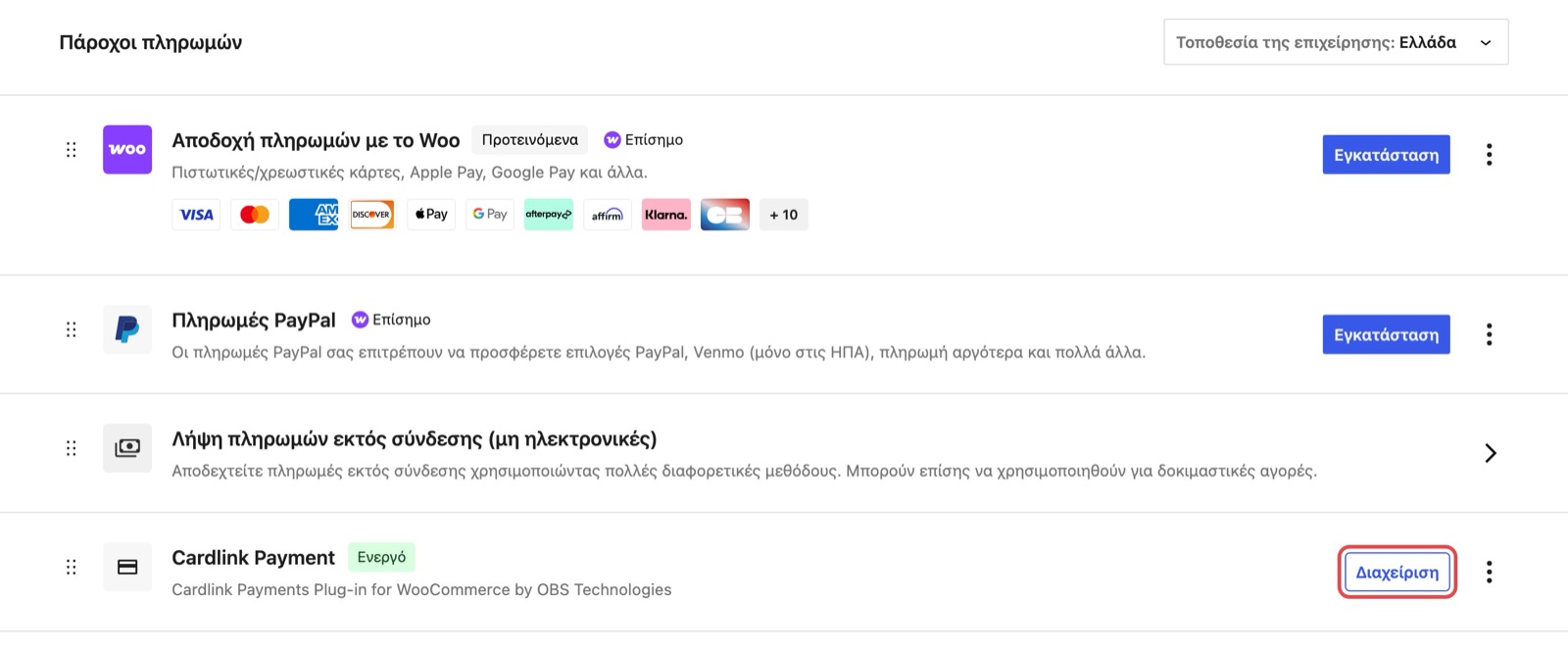
Το «Cardlink Payment» εμφανίζεται στις Πληρωμές. Το κουμπί «Διαχείριση» ανοίγει τις ρυθμίσεις του.
Αναβάθμιση από παλαιότερη έκδοση
Πριν από κάθε αναβάθμιση κρατήστε αντίγραφο ασφαλείας αρχείων και βάσης. Ανεβάστε το νέο ZIP με τον ίδιο τρόπο. Το WordPress θα σας πει ότι το πρόσθετο υπάρχει ήδη: πατήστε «Αντικατάσταση τρέχοντος με το μεταφορτωμένο». Οι ρυθμίσεις σας μένουν ως έχουν, γιατί αποθηκεύονται στη βάση και όχι στα αρχεία του πρόσθετου.
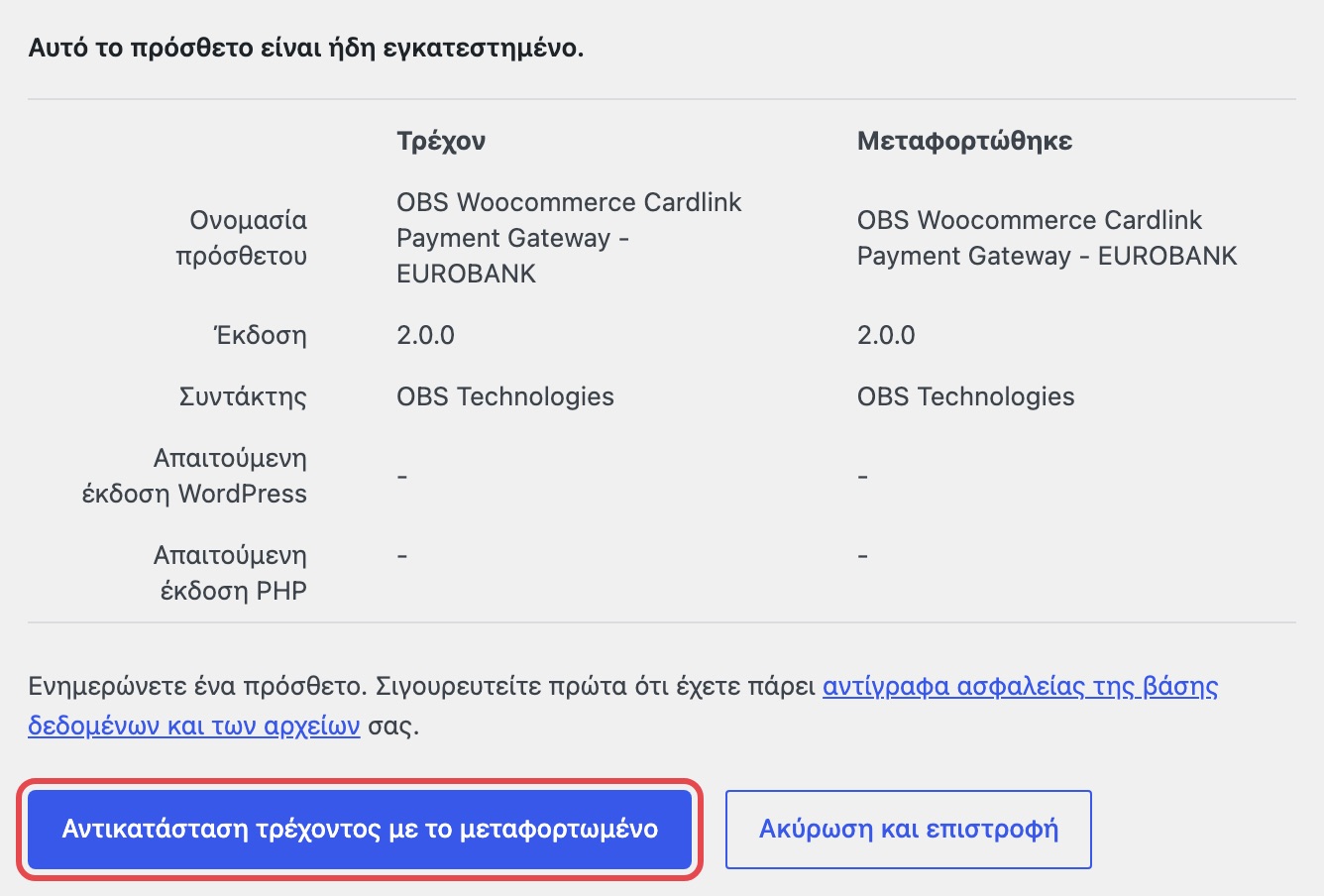
Κάντε την αναβάθμιση σε ώρα με λίγη κίνηση και, αν μπορείτε, πρώτα σε αντίγραφο (staging) του e-shop.
Η OBS κάνει δωρεάν την εγκατάσταση και την παραμετροποίηση. Αν προτιμάτε, ανοίξτε αίτημα υποστήριξης και θα την αναλάβουμε εμείς.
Αναβάθμιση από 1.6.x ή 1.7.x
Αν βλέπετε μηνύματα PHP «Deprecated» από το plugin, τρέχετε παλιά έκδοση σε νεότερη PHP. Ανεβάστε την τρέχουσα έκδοση με τον ίδιο τρόπο. Οι ρυθμίσεις διατηρούνται. Μετά την αναβάθμιση κάντε μια δοκιμαστική πληρωμή.
Συνέχεια: σύνδεση με την Eurobank.