
Eurobank WooCommerce: δόσεις
Πώς ορίζετε κλίμακες δόσεων ανά ποσό και συγκεκριμένους αριθμούς δόσεων (π.χ. 2,4,6) στο plugin Eurobank e-Commerce.
1 λεπτό για να το διαβάσετε
Οι δόσεις πρέπει πρώτα να έχουν εγκριθεί από την Eurobank. Στο plugin ορίζετε πόσες δόσεις βλέπει ο πελάτης ανάλογα με το σύνολο του καλαθιού.
Ο πίνακας «Installments»
| Στήλη | Τι γράφετε |
|---|---|
| Min Total | Το κάτω όριο ποσού. Η γραμμή ισχύει για σύνολο μεγαλύτερο από αυτό. |
| Max Total | Το άνω όριο ποσού, μαζί με την τιμή του. |
| Max Installments | Μέγιστες δόσεις για αυτό το εύρος, 1 έως 36. |
| Specific Installments | Προαιρετικά, μόνο συγκεκριμένοι αριθμοί, π.χ. 2,4,6. Κενό: όλοι από 1 έως το μέγιστο. |
- Ανοίξτε «WooCommerce» → «Ρυθμίσεις» → «Πληρωμές» → «Cardlink Payment».
- Στο «Installments» πατήστε «Add» για νέα γραμμή και «Remove» για διαγραφή. Ο πίνακας είναι κενός μέχρι να πατήσετε «Add».
- Συμπληρώστε τις γραμμές, π.χ. 0–100 με 3 δόσεις και 100–300 με «Specific Installments»
2,4,6.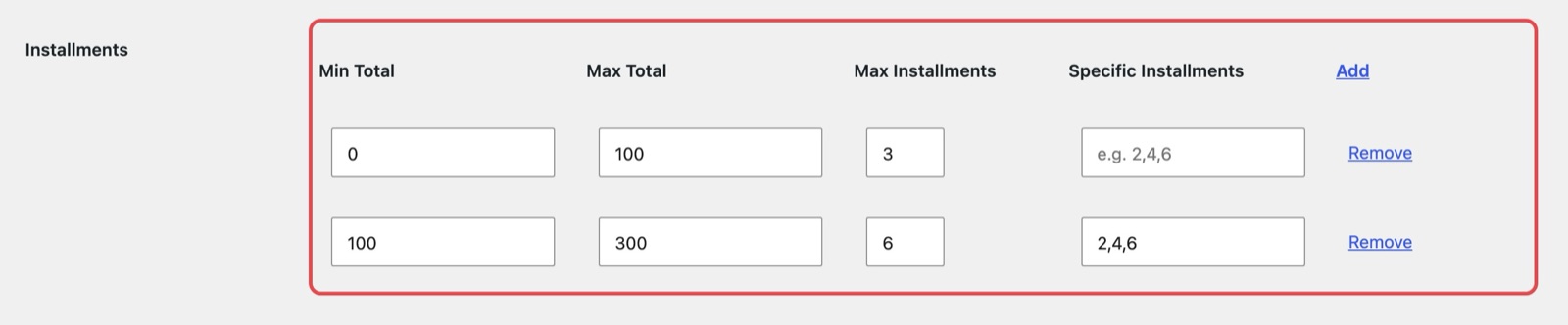
Ο πίνακας «Installments» με δύο γραμμές: έως 100 € με 3 δόσεις, από 100 έως 300 € με συγκεκριμένες δόσεις 2, 4 και 6. - Πατήστε «Αποθήκευση αλλαγών».
Τι βλέπει ο πελάτης
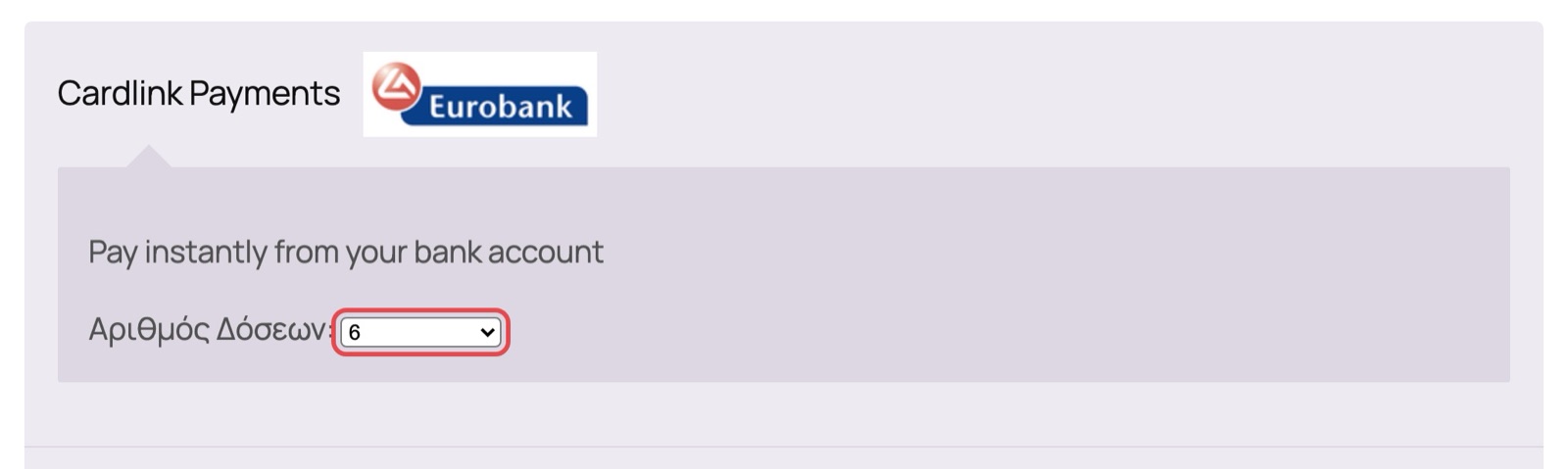
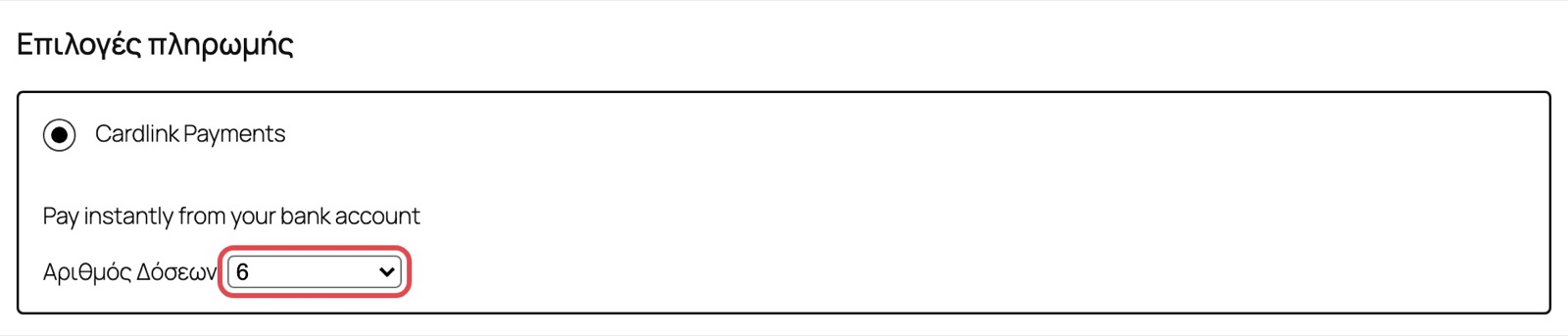
Όταν το σύνολο πέφτει σε κάποια γραμμή, κάτω από τη μέθοδο εμφανίζεται η επιλογή με τις επιτρεπόμενες δόσεις: «Αριθμός Δόσεων» στο κλασικό checkout και «Αριθμός δόσεων» στο checkout με Blocks. Η εφάπαξ πληρωμή (1) υπάρχει πάντα. Αν δύο γραμμές καλύπτουν το ίδιο ποσό, ισχύει η τελευταία.
Για επιβάρυνση τόκου ανά δόση συνδυάστε το με το WP WooCommerce Έντοκες δόσεις. Προσοχή: το πρόσθετο ενημερώνεται για το WooCommerce 11 και προς το παρόν δεν λειτουργεί αξιόπιστα με το WooCommerce 11.2, οπότε επικοινωνήστε με την OBS πριν το χρησιμοποιήσετε.