
Viva Payments για WooCommerce: σύνδεση με τον λογαριασμό Viva
Ποια στοιχεία χρειάζεστε από τη Viva (Merchant ID, API Key, Payment Source, Source Code) και σε ποια πεδία του plugin μπαίνουν.
2 λεπτά για να το διαβάσετε
Το plugin συνδέεται με τη Viva με τα κλασικά στοιχεία API του λογαριασμού σας και στέλνει τον πελάτη στη σελίδα πληρωμής της Viva (redirect). Για τη σύνδεση χρειάζεστε ενεργό επιχειρηματικό λογαριασμό Viva με online πληρωμές και SSL (https) στο e-shop.
1. Merchant ID και API Key
- Συνδεθείτε στον λογαριασμό σας στη Viva.
- Ανοίξτε την ενότητα με τα στοιχεία πρόσβασης API του λογαριασμού («Settings» → «API Access»).
- Αντιγράψτε το Merchant ID και το API Key.
- Στο WordPress επικολλήστε τα στα πεδία «Viva Merchant ID» και «Viva API Key».
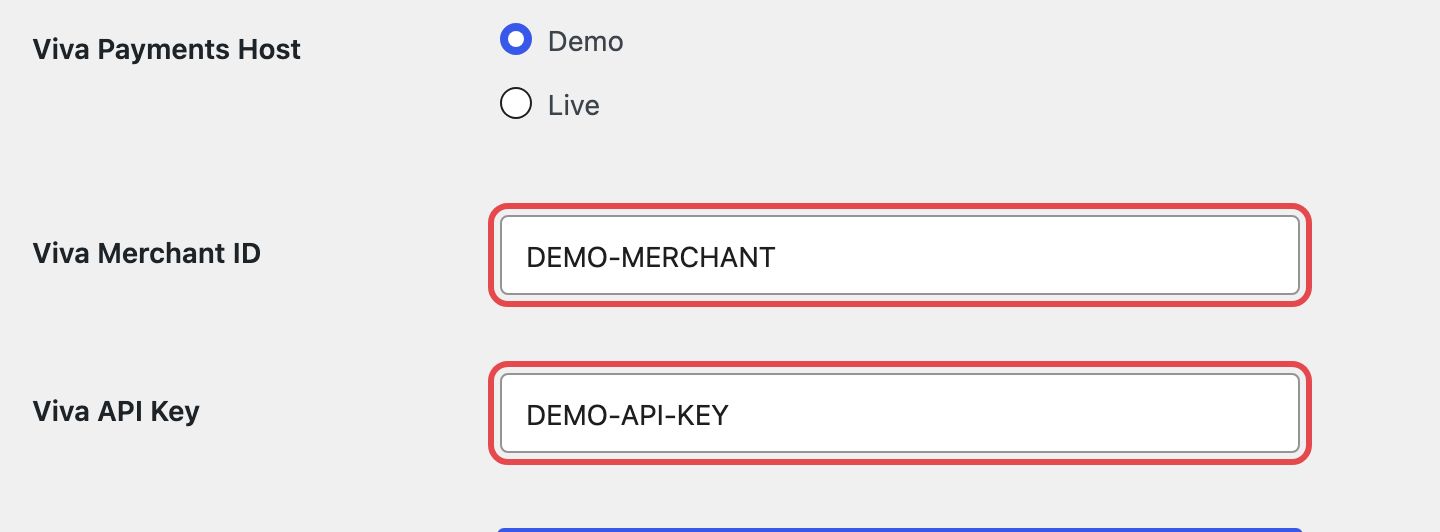
Τα πεδία «Viva Merchant ID» και «Viva API Key» (εδώ με δοκιμαστικές τιμές).
Προσοχή: το plugin δεν χρησιμοποιεί τα Client ID / Client Secret του Smart Checkout. Αν δημιουργήσατε τέτοια στοιχεία, δεν χρειάζονται εδώ.
2. Payment Source για το site
Στη σελίδα ρυθμίσεων του plugin, πάνω από τα πεδία, εμφανίζονται τα ακριβή URLs του δικού σας site. Με αυτά δημιουργήστε Payment Source στη Viva:

- Στη Viva ανοίξτε «Sales» → «Payment Sources» και δημιουργήστε νέο source για το domain σας.
- Στο «Integration method» επιλέξτε Redirection.
- Στο «Success URL» βάλτε
https://το-site-σας/wc-api/WC_Gateway_Viva/. - Στο «Failure URL» βάλτε
https://το-site-σας/wc-api/WC_Gateway_Viva/?status=fail. - Αποθηκεύστε και σημειώστε τον κωδικό (Source Code) του source.
- Στο WordPress γράψτε τον κωδικό στο πεδίο «Source Code» και πατήστε «Αποθήκευση αλλαγών».
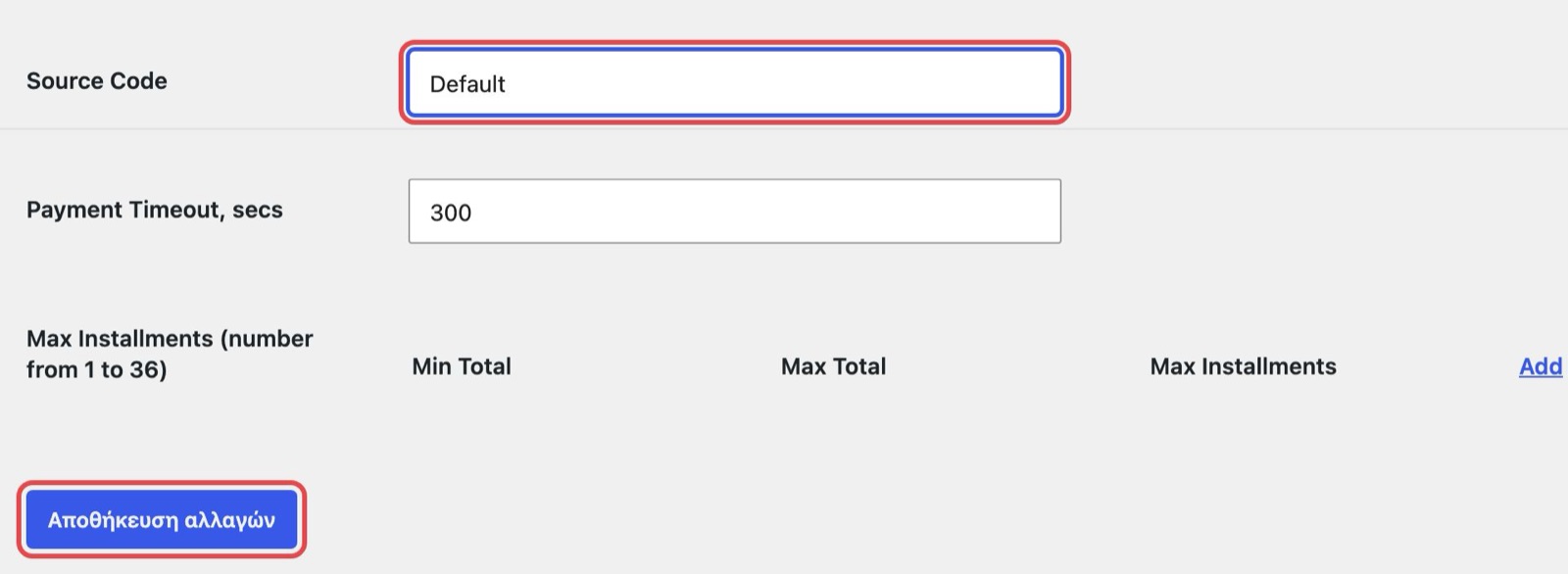
Γράψτε τον κωδικό στο «Source Code» και αποθηκεύστε.
Η διαδρομή «Sales» → «Payment Sources» είναι αυτή που γράφει το plugin.
Τα demo και τα live στοιχεία είναι διαφορετικά. Ό,τι βάλετε πρέπει να ανήκει στο ίδιο περιβάλλον με το «Viva Payments Host» (Demo ή Live).
Αναλυτικά τα πεδία θα τα βρείτε στο άρθρο ρυθμίσεις πρόσθετου.