
Οδηγοί
Τιμολόγιο στο Checkout: πού βλέπετε τα στοιχεία τιμολογίου
Πού εμφανίζονται τα στοιχεία τιμολογίου μιας παραγγελίας WooCommerce: σελίδα παραγγελίας, λίστα παραγγελιών, emails, Ο λογαριασμός μου.
1 λεπτό για να το διαβάσετε
| Πού | Τι βλέπετε |
|---|---|
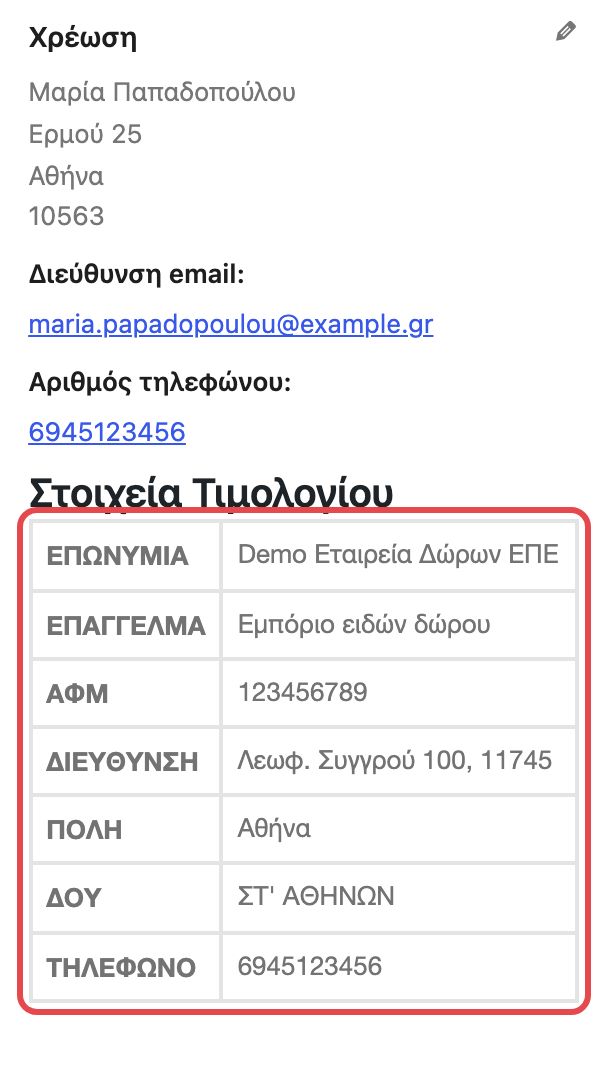
| Σελίδα παραγγελίας στο admin | Πλαίσιο «Στοιχεία Τιμολογίου» κάτω από τη διεύθυνση χρέωσης: ΕΠΩΝΥΜΙΑ, ΕΠΑΓΓΕΛΜΑ, ΑΦΜ, ΔΙΕΥΘΥΝΣΗ, ΠΟΛΗ, ΔΟΥ, ΤΗΛΕΦΩΝΟ. |
| Λίστα παραγγελιών | Εικονίδιο στις παραγγελίες με τιμολόγιο. Με κλικ ανοίγει παράθυρο «Στοιχεία Τιμολογίου για την παραγγελία #…». |
| Emails παραγγελίας | Τα στοιχεία τιμολογίου μαζί με τα υπόλοιπα στοιχεία της παραγγελίας. |
| «Ο λογαριασμός μου» → «Παραγγελίες» | Στήλη «Τιμολόγιο» με «Yes» ή «No», και τα στοιχεία στη σελίδα κάθε παραγγελίας. |
Βήματα για έλεγχο
- Ανοίξτε «WooCommerce» → «Παραγγελίες».
- Βρείτε τις παραγγελίες με το εικονίδιο τιμολογίου.

Το εικονίδιο τιμολογίου στη στήλη «Τιμολόγιο» της λίστας. - Πατήστε το εικονίδιο για γρήγορη ματιά ή ανοίξτε την παραγγελία για όλα τα στοιχεία.
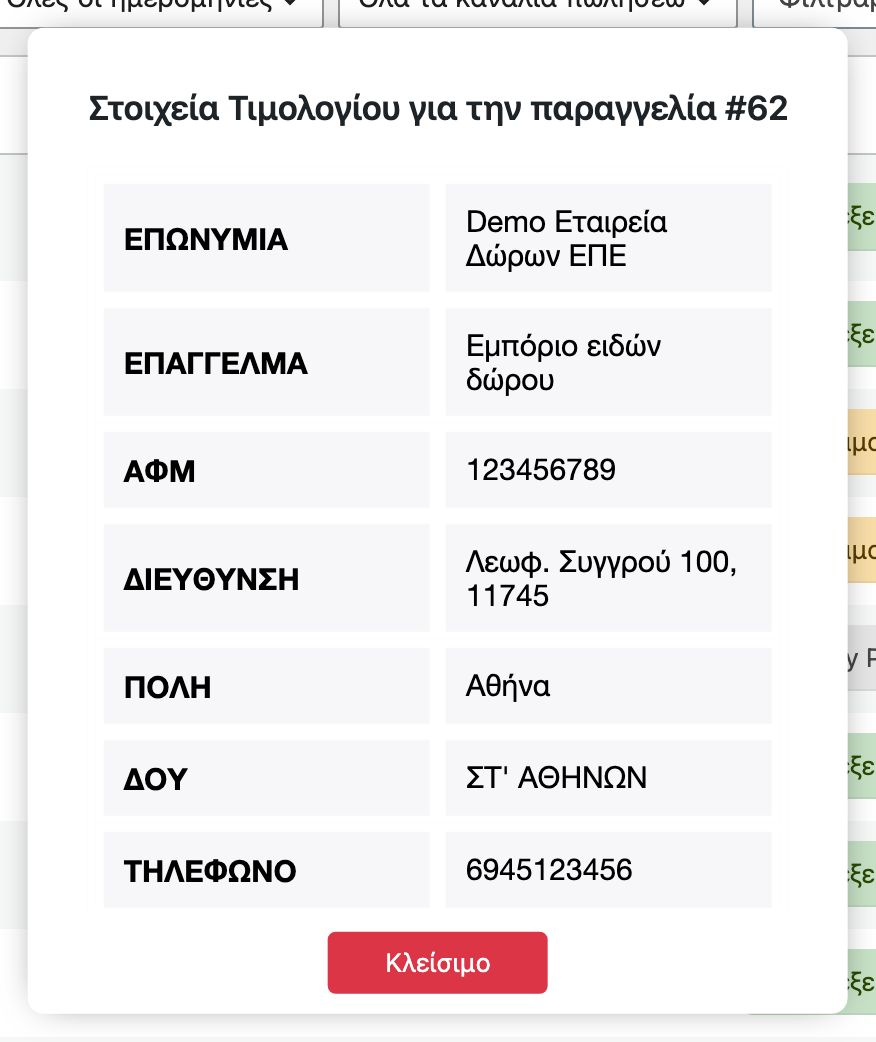
Το παράθυρο γρήγορης προβολής των στοιχείων τιμολογίου. 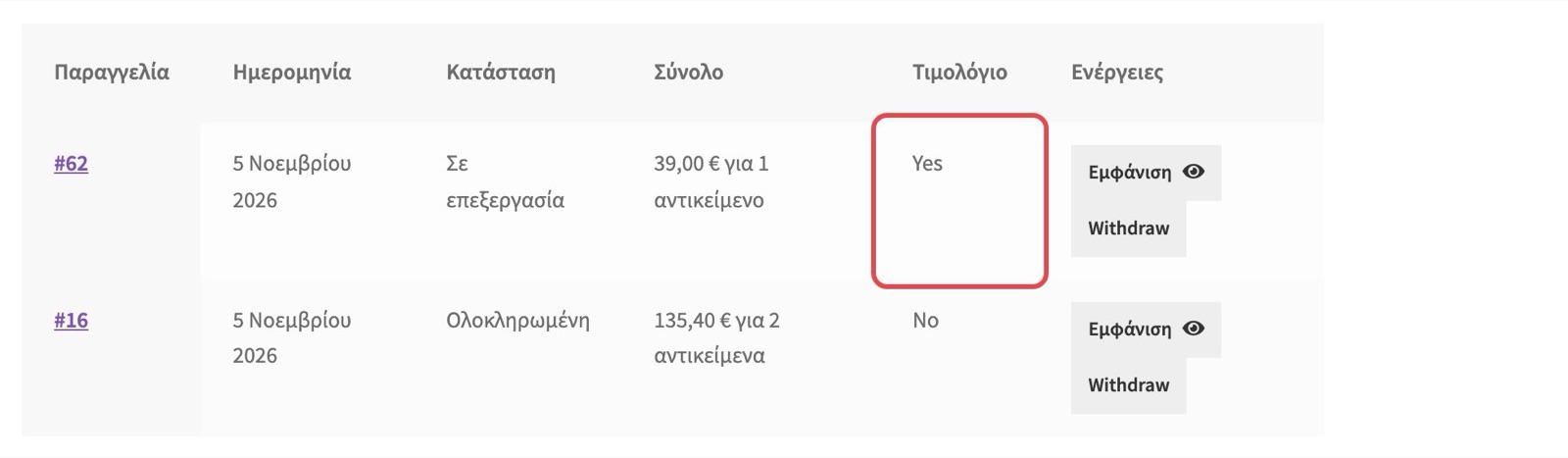
Το πλαίσιο «Στοιχεία Τιμολογίου» στη σελίδα της παραγγελίας.
Το εικονίδιο λειτουργεί και στη λίστα παραγγελιών του HPOS και στην παλιά λίστα. Αν δεν το βλέπετε, ελέγξτε ότι έχετε την 2.1.0.
Για αυτόματη μεταφορά στο λογιστήριο δείτε σύνδεση με ERP.