Τιμολόγιο στο Checkout: εγκατάσταση και ενεργοποίηση
Εγκατάσταση του Τιμολόγιο στο Checkout για WooCommerce: λήψη ZIP από τον λογαριασμό OBS, μεταφόρτωση, ενεργοποίηση και πρώτα βήματα.
2 λεπτά για να το διαβάσετε
Η έκδοση 2.1.0 χρειάζεται WordPress 6.5+, WooCommerce 8.9+ και PHP 8.1+.
Βήματα εγκατάστασης
- Συνδεθείτε στον λογαριασμό σας στην OBS και ανοίξτε την ενότητα «Downloads».
- Στο «WooCommerce Τιμολόγιο στο Checkout & ΑΦΜ» πατήστε το κουμπί «Λήψη» της τελευταίας έκδοσης και αποθηκεύστε το ZIP. Μην το αποσυμπιέσετε.
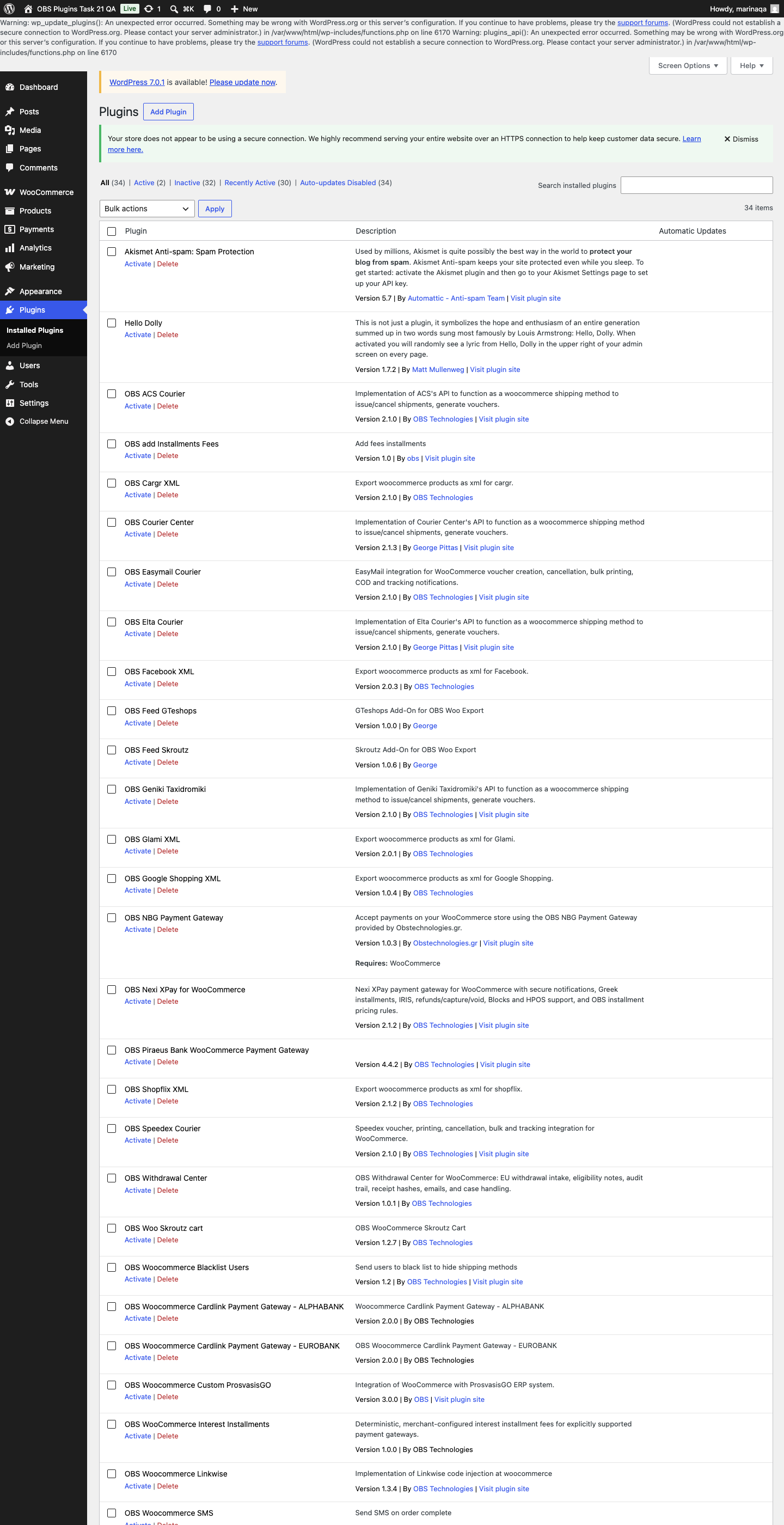
- Στο WordPress πηγαίνετε «Πρόσθετα» → «Προσθήκη Προσθέτου» (η σελίδα ανοίγει με τίτλο «Προσθήκη προσθέτων») και πατήστε «Μεταφόρτωση Πρόσθετου».
- Πατήστε «Επιλογή αρχείου», διαλέξτε το ZIP και μετά «Εγκατάσταση τώρα».
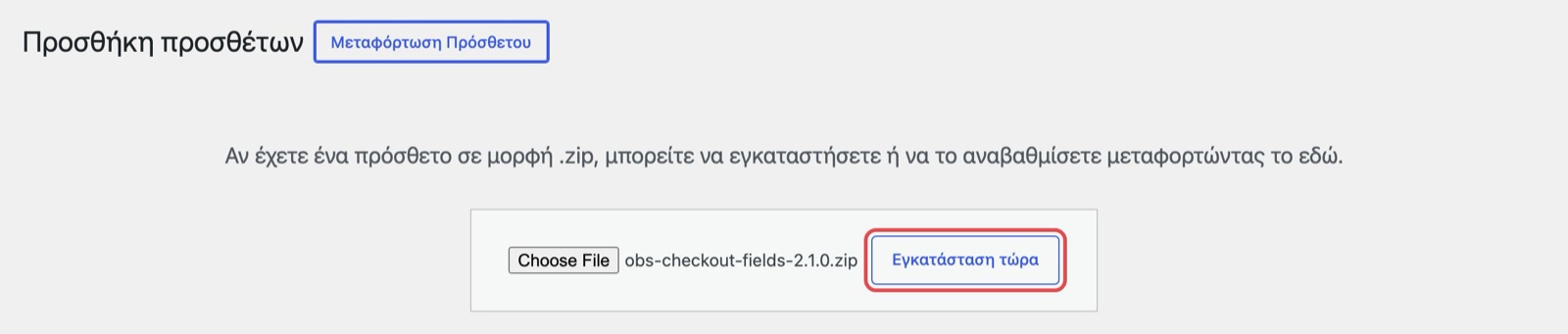
Επιλέξτε το ZIP και πατήστε «Εγκατάσταση τώρα». - Μόλις ολοκληρωθεί, πατήστε «Ενεργοποίηση πρόσθετου».
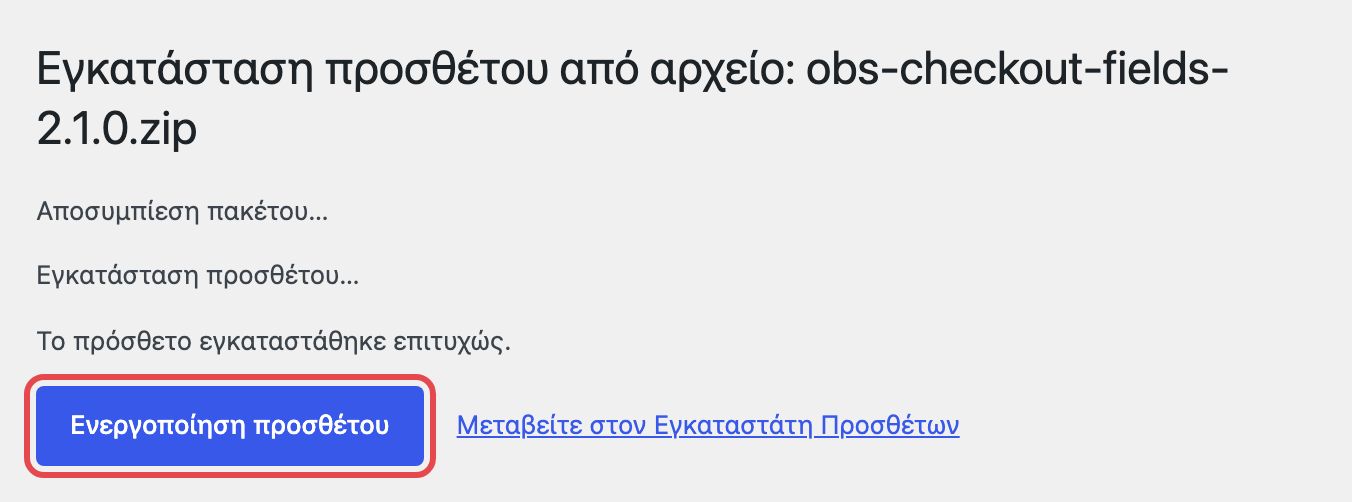
Όταν η εγκατάσταση ολοκληρωθεί, πατήστε «Ενεργοποίηση προσθέτου». - Στη λίστα πρόσθετων θα εμφανιστεί ως «Timologia for Woocommerce OBS Technologies».
- Από τη στιγμή της ενεργοποίησης το checkout δείχνει την επιλογή «Απόδειξη» / «Τιμολόγιο». Στο κλασικό checkout το προεπιλεγμένο πεδίο «Εταιρεία» του WooCommerce αντικαθίσταται από την επωνυμία του τιμολογίου.

Οι επιλογές «Απόδειξη» και «Τιμολόγιο» στο κλασικό checkout. - Ανοίξτε «Ρυθμίσεις» → «Timologia For Woocommerce OBS Technologies». Εκεί είναι όλες οι ρυθμίσεις του plugin.
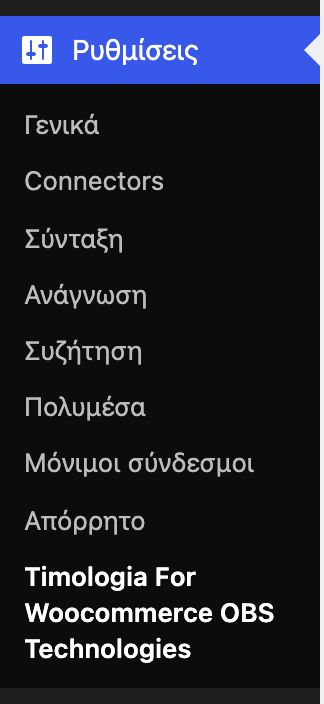
Η σελίδα του πρόσθετου βρίσκεται στο μενού «Ρυθμίσεις».
Αναβάθμιση από παλαιότερη έκδοση
Ανεβάστε το νέο ZIP με τον ίδιο τρόπο. Το WordPress θα δείξει ότι το πρόσθετο υπάρχει ήδη: πατήστε «Αντικατάσταση τρέχοντος με το μεταφορτωμένο». Οι ρυθμίσεις σας μένουν στη βάση. Πριν από κάθε αναβάθμιση κρατήστε αντίγραφο ασφαλείας.
Αν δεν έχετε ακόμη κωδικούς ΑΑΔΕ, ενεργοποιήστε αμέσως το «Εμφάνιση όλων των πεδίων τιμολογίου ταυτόχρονα», ώστε οι πελάτες να μπορούν να συμπληρώνουν τα στοιχεία χειροκίνητα. Δείτε τρόπος εμφάνισης των πεδίων.
Η OBS κάνει δωρεάν την εγκατάσταση. Αν προτιμάτε, ανοίξτε αίτημα υποστήριξης και θα την κάνουμε εμείς.