
Οδηγοί
Facebook Feed για WooCommerce: εγκατάσταση και ενεργοποίηση
Κατεβάστε το ZIP από τον λογαριασμό OBS, ανεβάστε το στο WordPress και ενεργοποιήστε το OBS Facebook XML σε λίγα βήματα.
2 λεπτά για να το διαβάσετε
Βήματα εγκατάστασης
- Συνδεθείτε στον λογαριασμό σας στο obstechnologies.gr και ανοίξτε την ενότητα «Downloads».
- Στο «WooCommerce Facebook Feed Plugin» πατήστε «Λήψη v…» για την τελευταία έκδοση. Κρατήστε το αρχείο ως ZIP.
- Στο WordPress ανοίξτε «Πρόσθετα» → «Προσθήκη Προσθέτου» (η σελίδα ανοίγει με τίτλο «Προσθήκη προσθέτων») και πατήστε «Μεταφόρτωση Πρόσθετου».
- Πατήστε «Επιλογή αρχείου», διαλέξτε το ZIP και πατήστε «Εγκατάσταση τώρα».
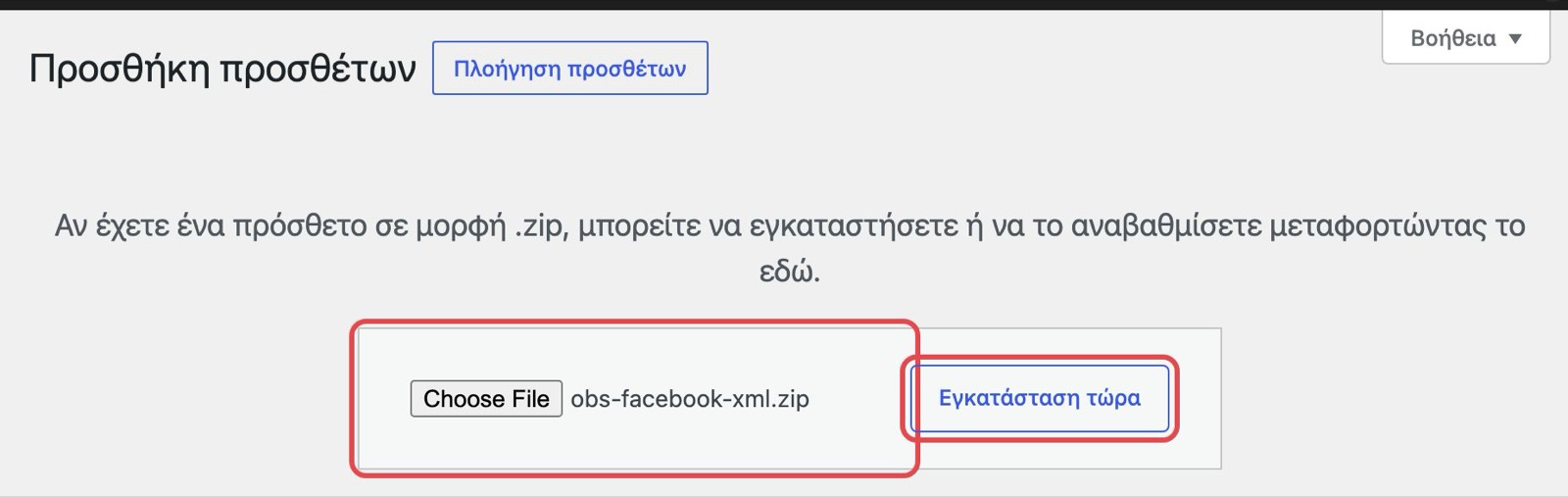
Επιλέξτε το ZIP και πατήστε «Εγκατάσταση τώρα». - Πατήστε «Ενεργοποίηση πρόσθετου». Στη λίστα θα δείτε το «OBS Facebook XML».
- Ανοίξτε «WooCommerce» → «OBS Facebook XML» ή τον σύνδεσμο «Ρυθμίσεις» κάτω από το όνομα του plugin (δίπλα στο «Documentation»).

Ο σύνδεσμος «Ρυθμίσεις» κάτω από το όνομα του plugin στη λίστα «Πρόσθετα».
Τι προστίθεται με την ενεργοποίηση
- Ωριαία εργασία στο Action Scheduler του WooCommerce, που ξαναδημιουργεί το feed με βάση τη «Συχνότητα αναβάθμισης» (Update Frequency).
- Ο φάκελος
wp-content/uploads/obs-xml-export/με το αρχείοfacebook.xml. Ο server πρέπει να μπορεί να γράψει στοuploads. - Η σελίδα «Ρυθμίσεις» → «OBS Facebook XML Category Mapping» και ένα πεδίο κατηγορίας στην επεξεργασία κάθε κατηγορίας προϊόντων.
- Στην καρτέλα κάθε προϊόντος, το πλαίσιο «OBS Facebook XML Product Visibility».
Αναβάθμιση και άλλα feeds
Κρατήστε backup και ανεβάστε το νέο ZIP με «Αντικατάσταση τρέχοντος με το μεταφορτωμένο». Οι ρυθμίσεις μένουν. Αν έχετε και άλλα OBS XML feeds (Skroutz, Google, Glami), μοιράζονται την ίδια μηχανή εξαγωγής: κρατήστε τα όλα στην τελευταία έκδοση.
Αν ήδη τροφοδοτείτε τον κατάλογο από άλλο plugin, μην τον σβήσετε αμέσως. Προσθέστε το νέο feed ως δεύτερη πηγή, ελέγξτε τα προϊόντα και μετά αφαιρέστε την παλιά, ώστε να μη μείνει ο κατάλογος άδειος.
Επόμενο βήμα: εισαγωγή άδειας χρήσης.