
EasyMail Voucher: ενημέρωση πελάτη και tracking
Πώς λαμβάνει ο πελάτης τον αριθμό αποστολής Easymail και τον σύνδεσμο παρακολούθησης με email, και πώς αλλάζετε το κείμενο.
2 λεπτά για να το διαβάσετε
Το plugin ενημερώνει τον πελάτη με δύο τρόπους. Μπορείτε να κρατήσετε ενεργό τον έναν ή και τους δύο.
1. Email μόλις εκδοθεί το voucher
Με το «Notify customer on shipment created» ενεργό, η σημείωση «H Easymail Courier αποστολή με αριθμό … έχει εκδοθεί. Μπορείτε να εντοπίσετε την αποστολή εδώ.» στέλνεται αμέσως στον πελάτη ως email σημείωσης παραγγελίας. Δουλεύει σε οποιαδήποτε κατάσταση παραγγελίας.
2. Αριθμός μέσα στα emails της παραγγελίας
- Ενεργοποιήστε το «Include tracking info in order completion email».
- Στο «Κείμενο email» γράψτε το μήνυμα. Το
{{voucher_no}}γίνεται ο αριθμός αποστολής και το{{tracking_url}}ο σύνδεσμος παρακολούθησης.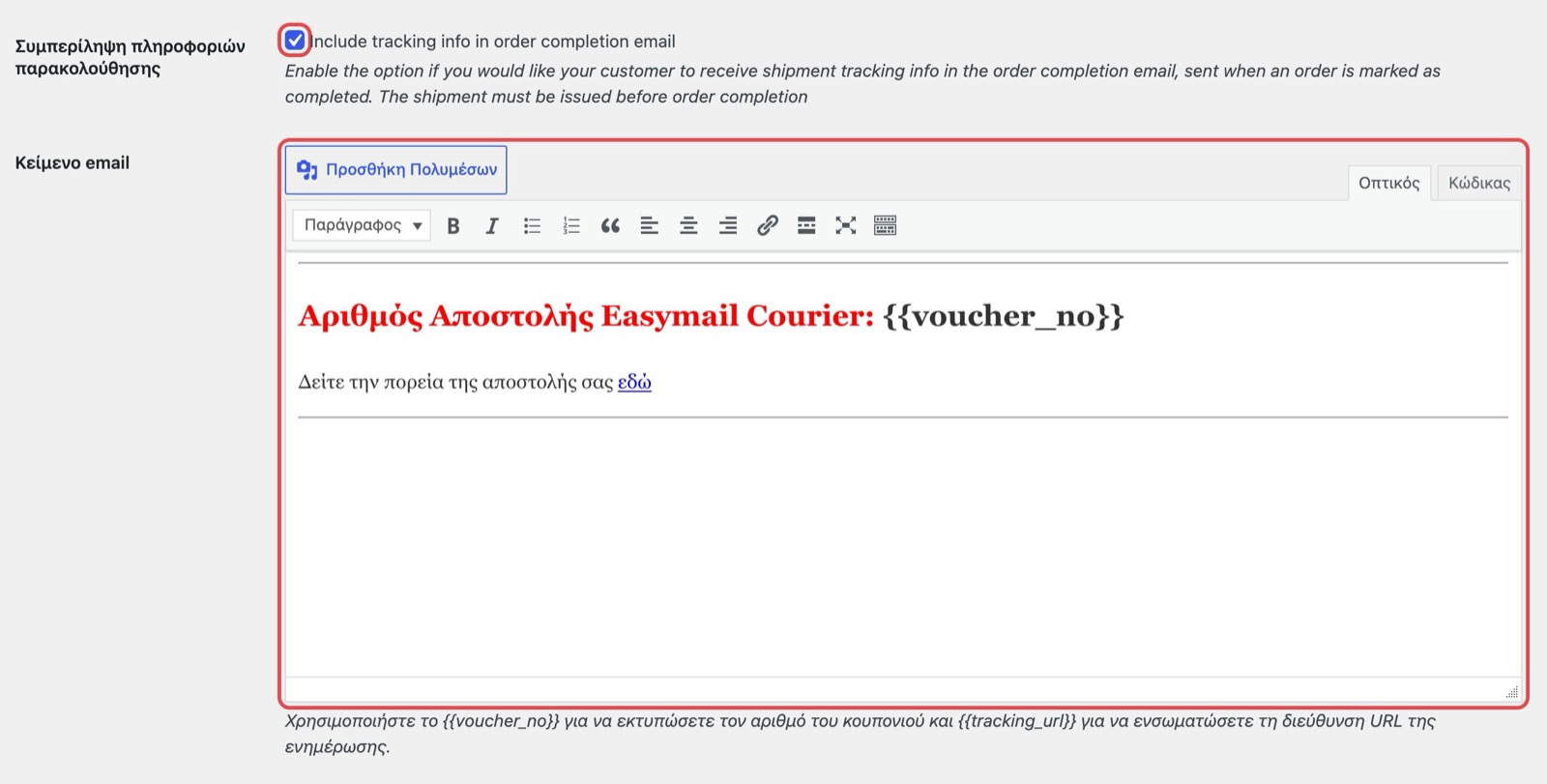
Το «Κείμενο email» με τα {{voucher_no}} και {{tracking_url}}. - Πατήστε «Save».
- Εκδώστε το voucher πριν αλλάξετε την παραγγελία σε «Ολοκληρωμένη».
Το κείμενο μπαίνει στα emails της παραγγελίας που φεύγουν αφού υπάρξει voucher, όπως το email ολοκλήρωσης. Αν ολοκληρώσετε την παραγγελία πριν το voucher, ο πελάτης θα πάρει τον αριθμό μόνο με το email του τρόπου 1.
Το προεπιλεγμένο κείμενο είναι «Αριθμός Αποστολής Easymail Courier: {{voucher_no}}» και «Δείτε την πορεία της αποστολής σας εδώ».
Αν ο πελάτης δεν λαμβάνει τίποτα
- Ελέγξτε ότι τα παραπάνω πεδία είναι τσεκαρισμένα και ότι πατήσατε «Save».
- Στο «WooCommerce» → «Ρυθμίσεις» → «Emails» ελέγξτε ότι είναι ενεργά τα emails «Σημείωση πελάτη» και «Ολοκληρωμένη παραγγελία».
- Ελέγξτε ότι το site στέλνει emails γενικά (SMTP) και ότι το μήνυμα δεν πήγε στα ανεπιθύμητα.