
EasyMail Voucher: ακύρωση voucher
Πώς ακυρώνετε voucher Easymail από το WooCommerce, τι ενημέρωση παίρνει ο πελάτης και τι κάνετε αν η ακύρωση αποτύχει.
1 λεπτό για να το διαβάσετε
Βήματα
- Στη λίστα παραγγελιών ή στην παραγγελία πατήστε «Διαγραφή» (Delete) δίπλα στον αριθμό voucher.
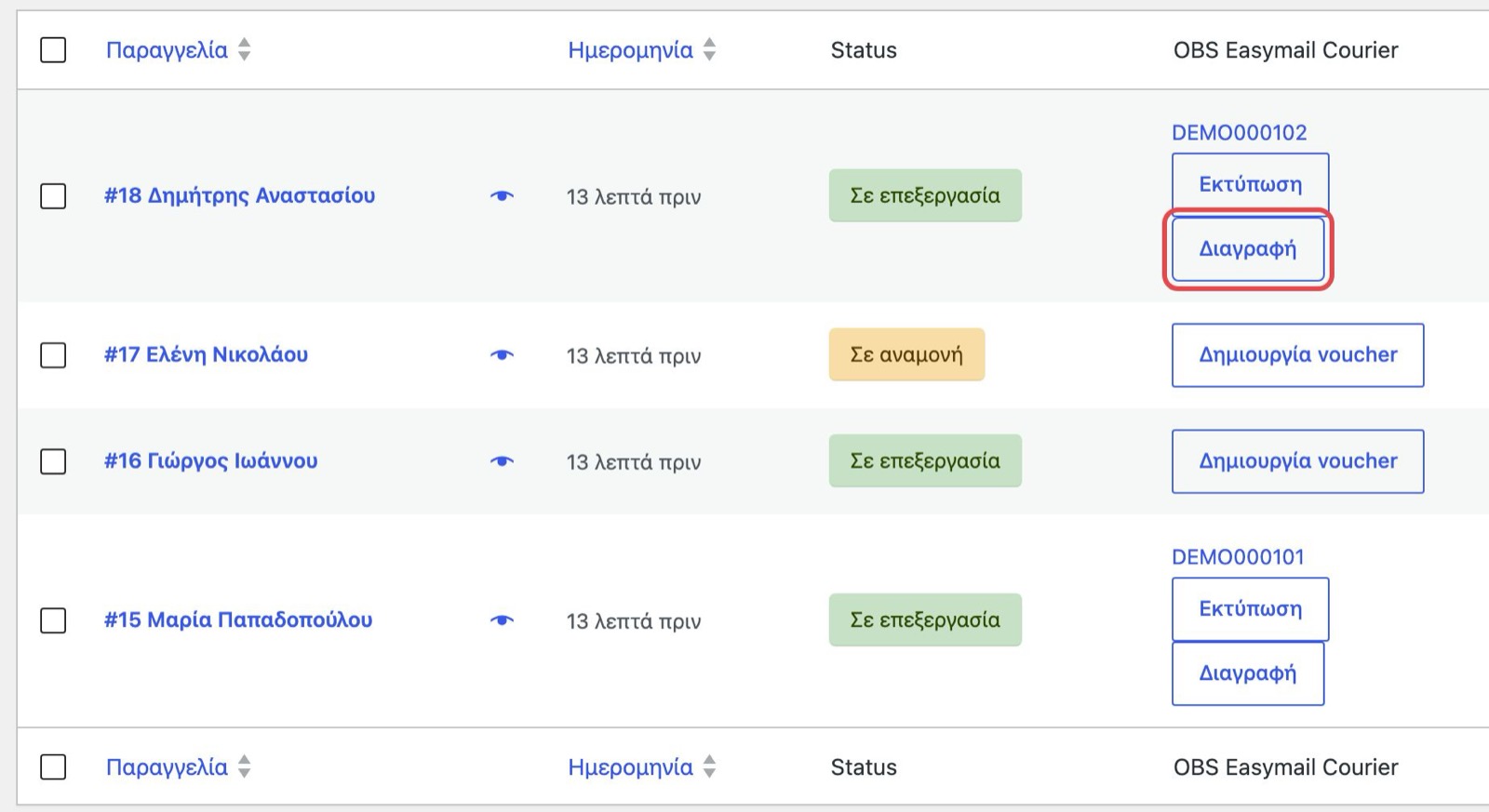
Το κουμπί «Διαγραφή» ακυρώνει το voucher στην Easymail. - Επιβεβαιώστε στο «Είστε σίγουροι ότι θέλετε να διαγράψετε αυτό το voucher?».
- Θα δείτε «Το voucher ακυρώθηκε με επιτυχία.» και η σελίδα θα ανανεωθεί.
Η ακύρωση γίνεται στην Easymail και ο αριθμός φεύγει από την παραγγελία. Μπορείτε μετά να εκδώσετε νέο voucher, π.χ. με σωστή διεύθυνση ή άλλο βάρος.
Τι βλέπει ο πελάτης
Γράφεται εσωτερική σημείωση με τον χρήστη που ακύρωσε. Αν είναι ενεργό το «Notify customer on shipment created», ο πελάτης παίρνει email: «Η Easymail Courier αποστολή με αριθμό … έχει ακυρωθεί.». Αν θα εκδώσετε αμέσως νέο voucher, θα πάρει μετά και το νέο email με τον νέο αριθμό.
Αν η ακύρωση αποτύχει
Εμφανίζεται «Δεν ήταν δυνατή η ακύρωση του κουπονιού. Ελέγξτε αν όλα είναι εντάξει στη διεπαφή διαχείρισης της εταιρείας Courier.». Ο αριθμός μένει στην παραγγελία.
- Ελέγξτε την αποστολή στο περιβάλλον της Easymail, π.χ. αν έχει ήδη παραληφθεί.
- Δείτε το αρχείο καταγραφής στο «WooCommerce» → «Κατάσταση» → «Αρχεία καταγραφής», με πηγή
obs_easymail_courier. - Αν χρειάζεται, ακυρώστε την αποστολή απευθείας στην Easymail και επικοινωνήστε μαζί μας.
Η διαγραφή ή η ακύρωση της παραγγελίας στο WooCommerce δεν ακυρώνει το voucher. Ακυρώστε το πάντα με το κουμπί «Διαγραφή».