
Οδηγοί
WooCommerce COD Blacklist: προσθήκη πελάτη από παραγγελία
Πώς προσθέτετε πελάτη στη μαύρη λίστα αντικαταβολής από την παραγγελία του στο WooCommerce με την ενέργεια Add customer to COD blacklist.
1 λεπτό για να το διαβάσετε
Ο πιο γρήγορος και ασφαλής τρόπος είναι από την παραγγελία που δεν παραλήφθηκε, γιατί μπαίνουν αυτόματα το email και το τηλέφωνο χρέωσης.
Βήματα
- Ανοίξτε την παραγγελία στο «WooCommerce» → «Παραγγελίες».
- Ελέγξτε ότι το email και το τηλέφωνο χρέωσης ανήκουν στον πελάτη που θέλετε να προσθέσετε.
- Στο πλαίσιο «Παραγγελία ενέργειες» επιλέξτε «Add customer to COD blacklist».
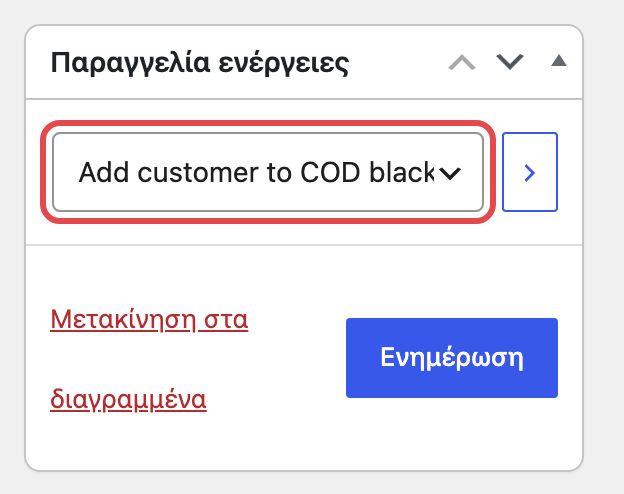
Η ενέργεια «Add customer to COD blacklist» στο πλαίσιο των ενεργειών παραγγελίας. - Πατήστε το κουμπί εφαρμογής δίπλα στη λίστα ή «Ενημέρωση».
- Στις σημειώσεις εμφανίζεται ιδιωτική σημείωση «Customer added to the OBS COD blacklist.»
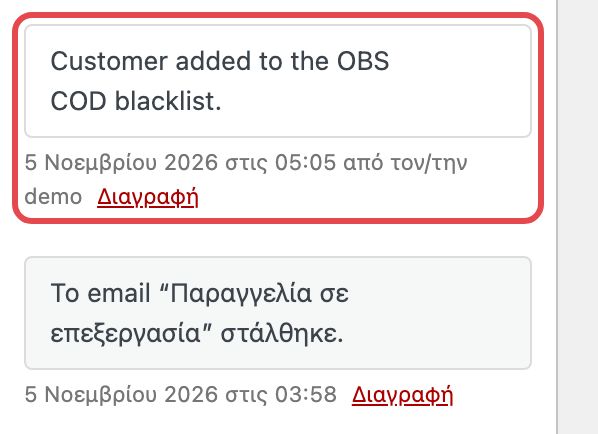
Η σημείωση που προστίθεται στην παραγγελία. - Γράψτε σε ιδιωτική σημείωση και την αιτία (π.χ. δέμα που επέστρεψε αζήτητο).
Τι γίνεται
- Αν δεν υπάρχει εγγραφή με αυτό το email ή τηλέφωνο, δημιουργείται νέα.
- Αν υπάρχει ήδη, ενημερώνεται η ίδια εγγραφή και δεν δημιουργείται διπλή.
- Από την επόμενη επίσκεψη του πελάτη, η αντικαταβολή δεν του εμφανίζεται.
Η ενέργεια λειτουργεί και με HPOS. Αν η παραγγελία δεν έχει ούτε email ούτε τηλέφωνο, δεν δημιουργείται εγγραφή. Τότε δείτε χειροκίνητη εγγραφή.