Οδηγοί
WooCommerce COD Blacklist: εγκατάσταση και ενεργοποίηση
Εγκατάσταση του WooCommerce COD Blacklist: λήψη ZIP από τον λογαριασμό OBS, μεταφόρτωση, ενεργοποίηση και πού βρίσκετε τη λίστα.
2 λεπτά για να το διαβάσετε
Η έκδοση 2.0.0 χρειάζεται WordPress 6.5+, WooCommerce 8.9+ και PHP 7.4+.
Βήματα εγκατάστασης
- Συνδεθείτε στον λογαριασμό σας στην OBS και ανοίξτε την ενότητα «Downloads».
- Στο «WooCommerce COD Blacklist» πατήστε το κουμπί «Λήψη» της τελευταίας έκδοσης και αποθηκεύστε το ZIP. Μην το αποσυμπιέσετε.
- Στο WordPress πηγαίνετε «Πρόσθετα» → «Προσθήκη Προσθέτου» (η σελίδα ανοίγει με τίτλο «Προσθήκη προσθέτων») και πατήστε «Μεταφόρτωση Πρόσθετου».
- Πατήστε «Επιλογή αρχείου», διαλέξτε το ZIP και μετά «Εγκατάσταση τώρα».
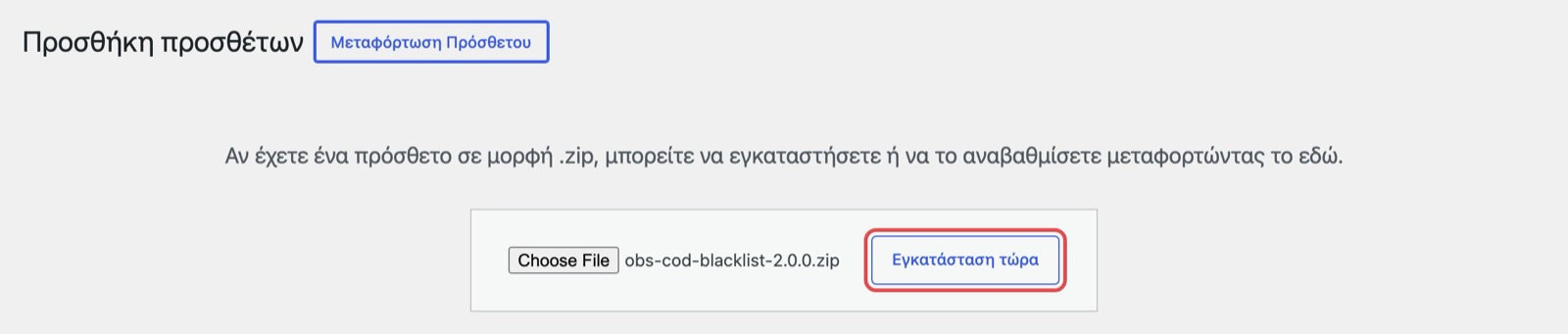
Επιλέξτε το ZIP και πατήστε «Εγκατάσταση τώρα». - Μόλις ολοκληρωθεί, πατήστε «Ενεργοποίηση πρόσθετου».
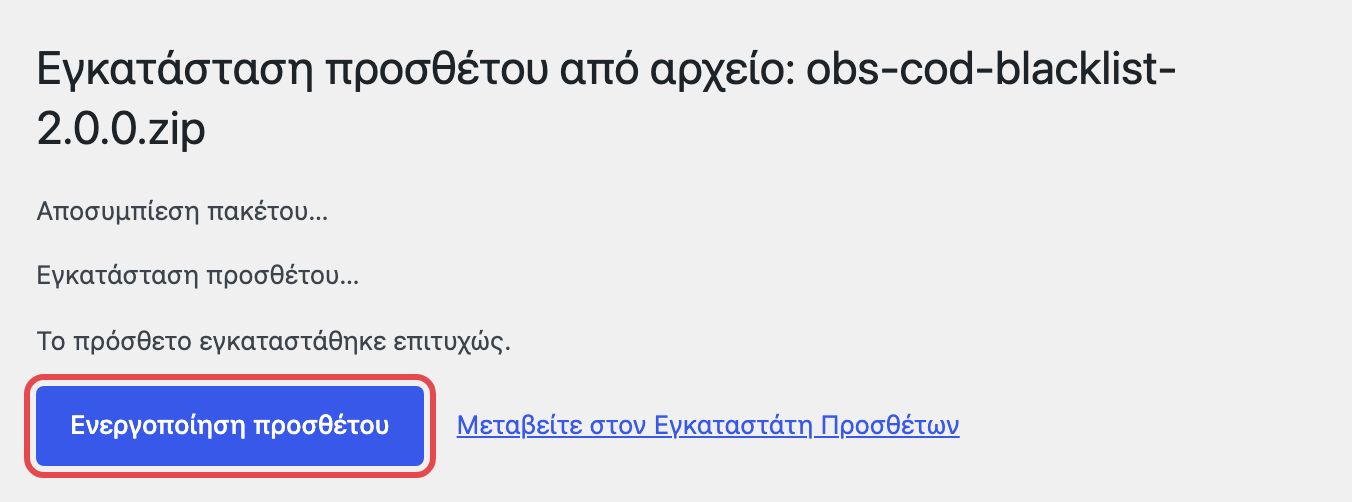
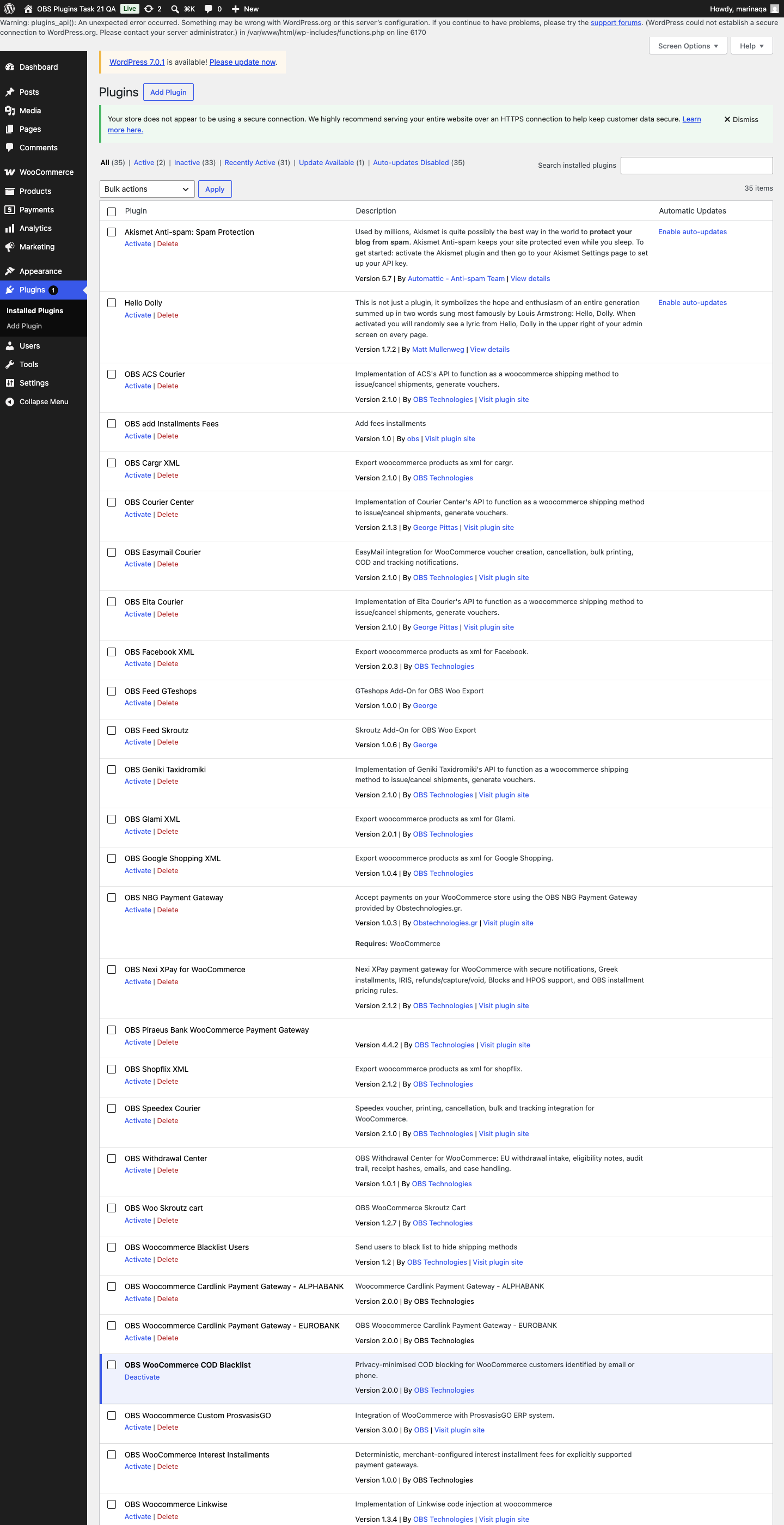
Όταν η εγκατάσταση ολοκληρωθεί, πατήστε «Ενεργοποίηση προσθέτου». - Στη λίστα πρόσθετων θα εμφανιστεί ως «OBS WooCommerce COD Blacklist». Με την ενεργοποίηση δημιουργείται το μυστικό κλειδί που χρησιμοποιεί για τον έλεγχο.
- Ανοίξτε «WooCommerce» → «COD Blacklist». Η λίστα είναι κενή και το plugin λειτουργεί αμέσως, χωρίς σελίδα ρυθμίσεων.

Η κενή λίστα «COD Blacklist» αμέσως μετά την ενεργοποίηση.
Αναβάθμιση από παλαιότερη έκδοση
Ανεβάστε το νέο ZIP με τον ίδιο τρόπο. Το WordPress θα δείξει ότι το πρόσθετο υπάρχει ήδη: πατήστε «Αντικατάσταση τρέχοντος με το μεταφορτωμένο». Οι ρυθμίσεις σας μένουν στη βάση. Πριν από κάθε αναβάθμιση κρατήστε αντίγραφο ασφαλείας.
Αν είχατε την παλιά έκδοση
Η παλιά «OBS Woocommerce Blacklist Users» (1.x) είναι διαφορετικό πρόσθετο. Οι εγγραφές της δεν περνούν αυτόματα στην 2.0.0. Πριν την απενεργοποιήσετε, δείτε μεταφορά και αναβάθμιση.
Η OBS κάνει δωρεάν την εγκατάσταση. Αν προτιμάτε, ανοίξτε αίτημα υποστήριξης και θα την κάνουμε εμείς.