
Shopflix XML Feed: URL του feed και αυτόματη ανανέωση
Πού βρίσκεται το shopflix.xml, πώς ορίζετε συχνότητα και κατάσταση εξαγωγής (Mode), πώς βάζετε server cron και πότε να τρέχει η ανανέωση για να μη διαβάζετ
2 λεπτά για να το διαβάσετε
Το αρχείο του feed
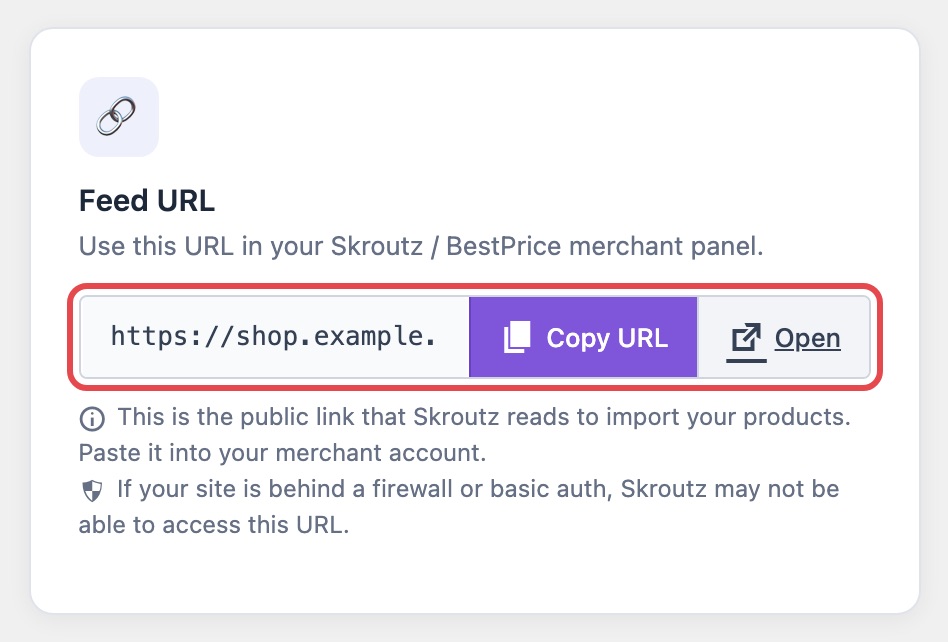
Το feed αποθηκεύεται στο wp-content/uploads/obs-xml-export/shopflix.xml. Το URL φαίνεται στην κάρτα «Feed URL» της καρτέλας «Overview», με «Copy URL» και «Open». Δεν αλλάζει από εξαγωγή σε εξαγωγή. Η κάρτα γράφει «Use this URL in your Skroutz / BestPrice merchant panel.»: το κείμενο είναι κοινό σε όλα τα feeds της OBS, και το URL αυτού του plugin το δίνετε στη Shopflix, όχι στο Skroutz ή στο BestPrice.
Συχνότητα και κατάσταση εξαγωγής (Mode)
- Στην καρτέλα «Required Setup» επιλέξτε «Συχνότητα αναβάθμισης» (Update Frequency): Ωριαίο, Δυο φορές την ημέρα ή Ημερήσιο. Για απόθεμα που αλλάζει συχνά, προτιμήστε «Ωριαίο».
- Επιλέξτε «Κατάσταση» (Mode): «Μαζικές» (Bulk) για μικρό κατάλογο, «Τμηματικά» (Chunk) για σελίδες στην ίδια εκτέλεση ή «Cron» για μεγάλο κατάλογο, όπου κάθε σελίδα τρέχει στο παρασκήνιο.
- Με Cron ή Τμηματικά ορίστε το «Default Page Size» (π.χ. 500). Το πεδίο εμφανίζεται μόνο αφού αποθηκεύσετε με κατάσταση διαφορετική από «Μαζικές» και ανανεώσετε τη σελίδα. Αν μια σελίδα δεν προλαβαίνει, μειώστε το.
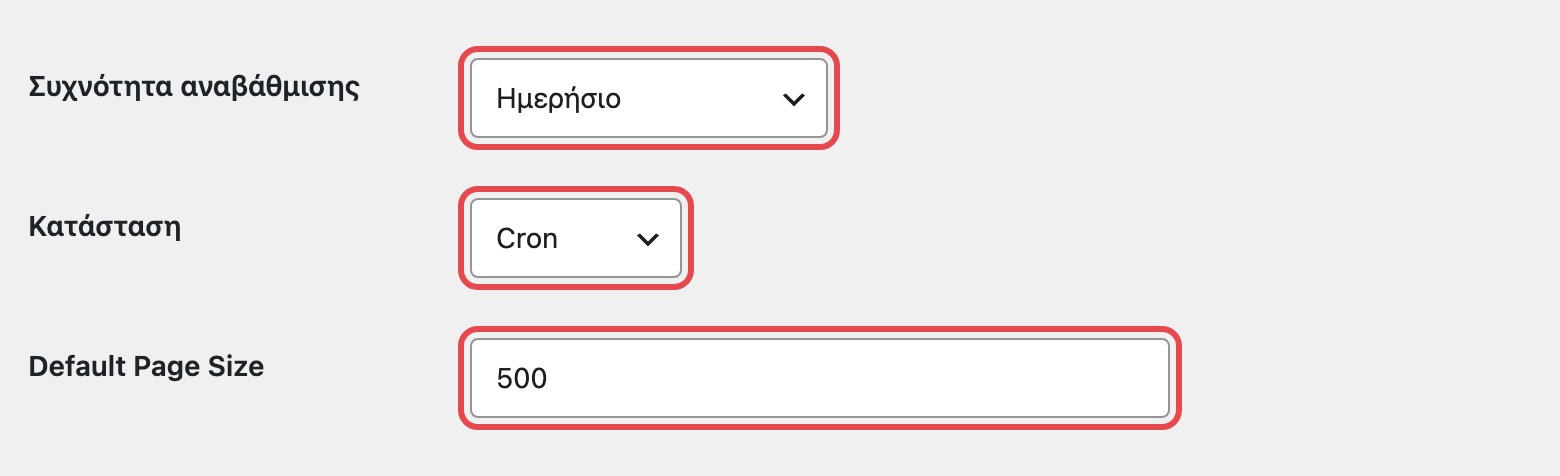
Η συχνότητα, το Mode («Κατάσταση») και το «Default Page Size» που εμφανίζεται με Cron ή Chunk. - Πατήστε «Save». Η κάρτα «XML Feed Export» δείχνει το «Last successful export» και αν το feed είναι «Up to date».
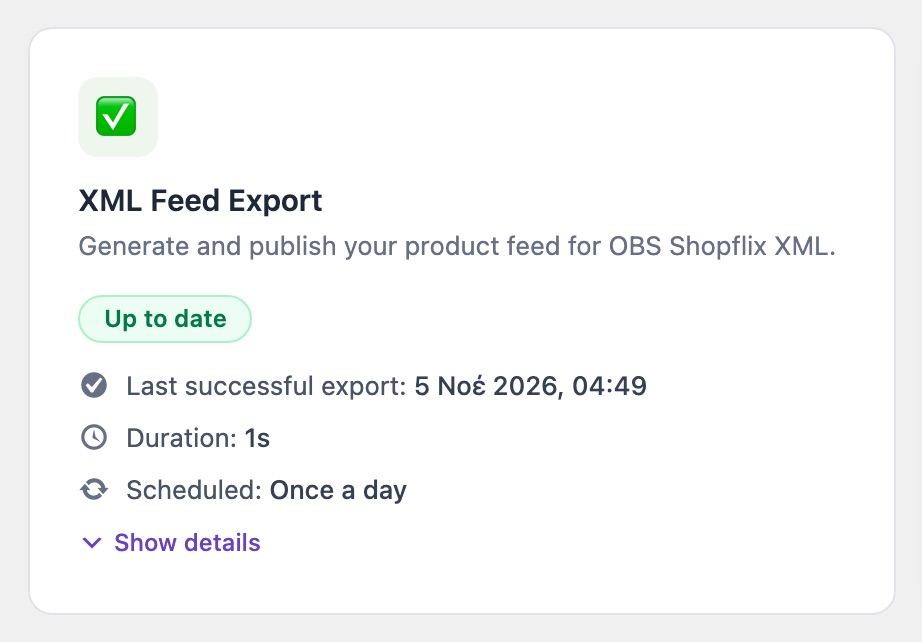
Η κάρτα «XML Feed Export» μετά από επιτυχημένη εξαγωγή.
Server cron
Το WP-Cron τρέχει μόνο όταν το site έχει επισκέψεις, οπότε το απόθεμα στη Shopflix μπορεί να μένει πίσω. Για σταθερή ανανέωση:
- Στην κάρτα «Scheduling» πατήστε «Show server cron command» και «Copy».
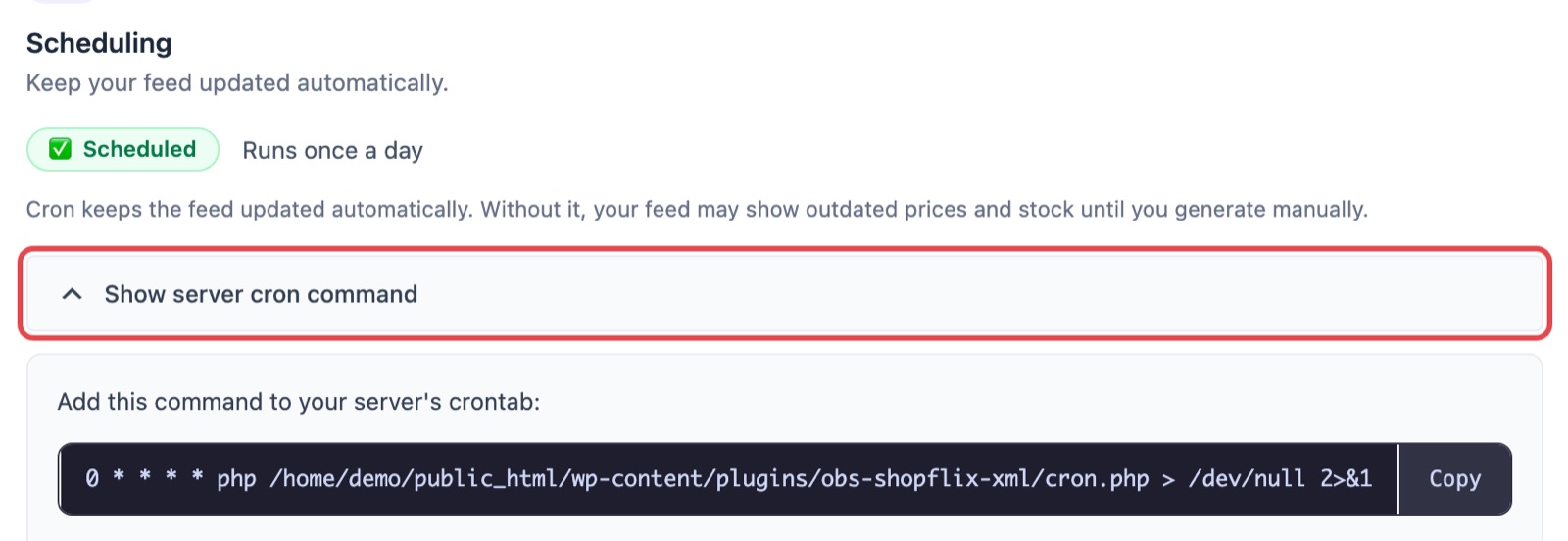
Η εντολή για τον server cron στην κάρτα «Scheduling». - Προσθέστε την εντολή στο cPanel (Cron Jobs), στο Plesk (Scheduled Tasks) ή με
crontab -e. - Η εντολή τρέχει το
cron.phpτου plugin, που παράγει πλήρες feed σε κάθε εκτέλεση. Τη συχνότητα την ορίζει το crontab.
Η ωριαία εργασία του WordPress συνεχίζει να τρέχει με τη «Συχνότητα αναβάθμισης». Αν βάλετε server cron, ορίστε «Ημερήσιο» για να μη γίνονται διπλές εξαγωγές.
Πότε να τρέχει
Όσο τρέχει η εξαγωγή, το αρχείο ξαναγράφεται. Αν η Shopflix το διαβάσει εκείνη τη στιγμή, μπορεί να δει μισό αρχείο. Σε μεγάλους καταλόγους προγραμματίστε την εξαγωγή σε ώρες χαμηλής κίνησης και ελέγξτε πόσο κρατά από το «Duration».