
Οδηγοί
Shopflix XML Feed: εγκατάσταση και ενεργοποίηση
Πώς κατεβάζετε το ZIP του Shopflix XML Feed, πώς το εγκαθιστάτε στο WordPress και πώς περνάτε από το παλιό OBS Feed Shopflix στη νέα έκδοση.
2 λεπτά για να το διαβάσετε
Εγκατάσταση
- Συνδεθείτε στον λογαριασμό σας στην OBS Technologies και ανοίξτε τις λήψεις. Κατεβάστε το ZIP του πρόσθετου (
obs-shopflix-xml) χωρίς να το αποσυμπιέσετε. - Στο WordPress πηγαίνετε Πρόσθετα → Προσθήκη Προσθέτου (η σελίδα ανοίγει με τίτλο «Προσθήκη προσθέτων») και πατήστε «Μεταφόρτωση Πρόσθετου».
- Επιλέξτε το ZIP και πατήστε «Εγκατάσταση τώρα».
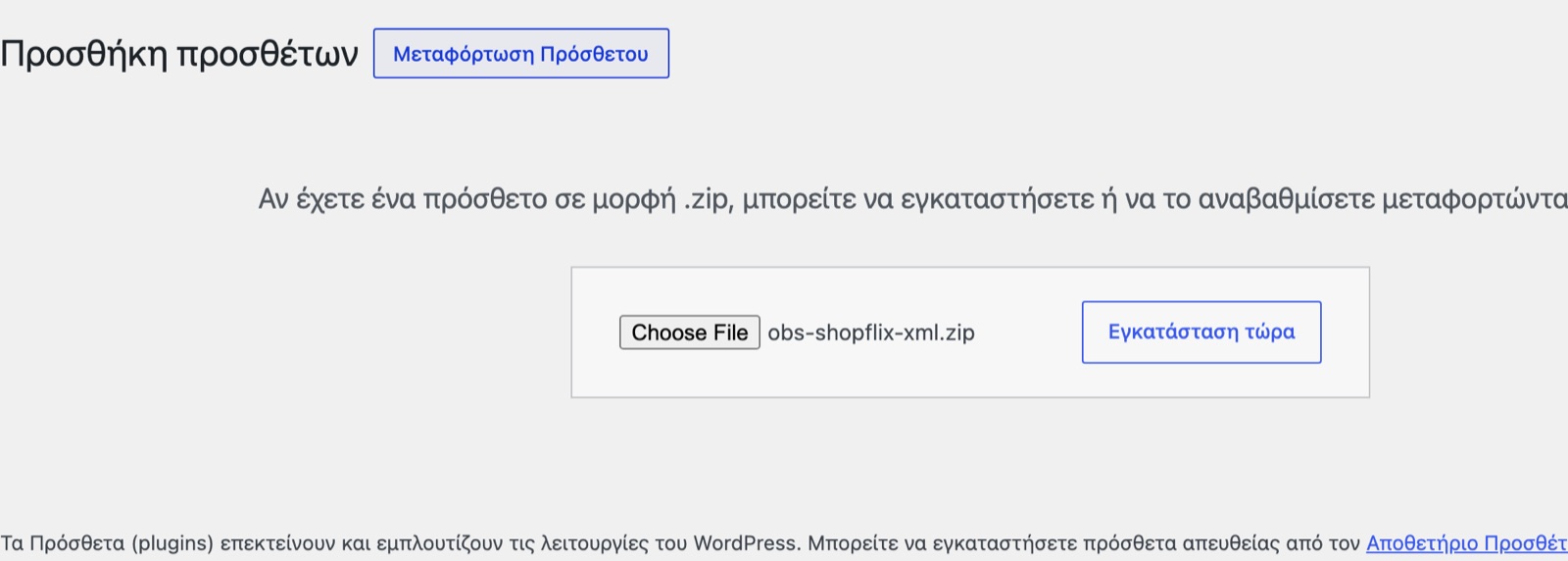
Μεταφόρτωση του ZIP από τα Πρόσθετα → Προσθήκη νέου → Μεταφόρτωση πρόσθετου. - Πατήστε «Ενεργοποίηση». Το WooCommerce πρέπει να είναι ήδη ενεργό.

Ο σύνδεσμος «Ενεργοποίηση» κάτω από το όνομα του πρόσθετου. - Ανοίξτε WooCommerce → OBS Shopflix XML. Εκεί βρίσκονται όλες οι ρυθμίσεις. Στη λίστα πρόσθετων υπάρχει και ο σύνδεσμος «Ρυθμίσεις», δίπλα στο «Documentation».
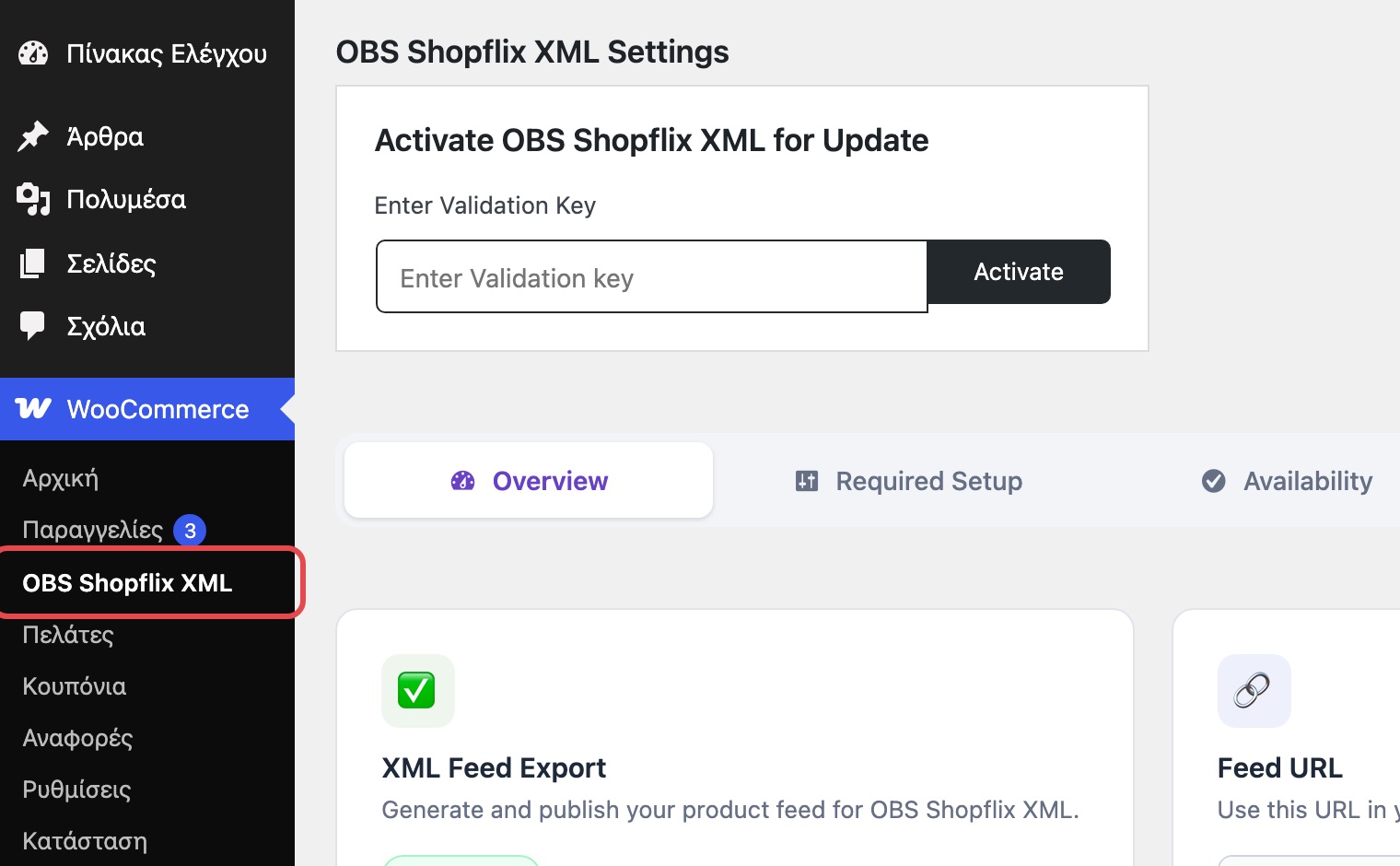
Οι ρυθμίσεις ανοίγουν από το WooCommerce → OBS Shopflix XML.
Με την ενεργοποίηση προγραμματίζεται μια ωριαία εργασία παρασκηνίου, η οποία ανανεώνει το feed με τη συχνότητα που θα επιλέξετε. Το αρχείο δημιουργείται με την πρώτη εξαγωγή.
Αν έχετε την παλιά έκδοση
Οι παλαιότερες εγκαταστάσεις χρησιμοποιούσαν δύο πρόσθετα: το «OBS Woo Export» και το «OBS Feed Shopflix». Η τρέχουσα έκδοση είναι ένα αυτόνομο πρόσθετο με δικές του ρυθμίσεις. Για τη μετάβαση:
- Κρατήστε σημείωση τις ρυθμίσεις του παλιού feed (EAN, brand, χρόνος αποστολής, φίλτρα).
- Εγκαταστήστε και ρυθμίστε το «OBS Shopflix XML» όπως παραπάνω και πατήστε «Generate Feed».
- Συγκρίνετε το νέο
shopflix.xmlμε το παλιό σε μερικά προϊόντα. - Δώστε το νέο URL στη Shopflix και, αφού το διαβάσει, απενεργοποιήστε το «OBS Feed Shopflix».
Τη μετάβαση μπορεί να την κάνει δωρεάν η OBS. Αν το ZIP που κατεβάσατε είναι κενό, επικοινωνήστε μαζί μας.
Επόμενο βήμα: εισαγωγή του License key.