
Google Shopping XML Feed: αντιστοίχιση κατηγοριών Google
Πώς αντιστοιχίζετε τις κατηγορίες WooCommerce με τη λίστα κατηγοριών της Google και πότε να διαλέξετε google_product_category ή product_type.
2 λεπτά για να το διαβάσετε
Η Google κατατάσσει κάθε προϊόν σε μια κατηγορία της δικής της λίστας. Το plugin έχει έτοιμη τη λίστα της Google (στα αγγλικά) και γράφει τον αριθμητικό κωδικό της στο g:google_product_category.
Μαζική αντιστοίχιση
- Ανοίξτε «Ρυθμίσεις» → «OBS Google XML Category Mapping». Θα βρείτε τη σελίδα και από τον σύνδεσμο «Map Categories for XML Output», που βρίσκεται στο κάτω μέρος της σελίδας ρυθμίσεων του plugin.
- Για κάθε γραμμή «WooCommerce Category» επιλέξτε στη στήλη «Google Category» την κατηγορία Google. Το πεδίο έχει αναζήτηση: γράψτε μια αγγλική λέξη, π.χ. «Shoes».
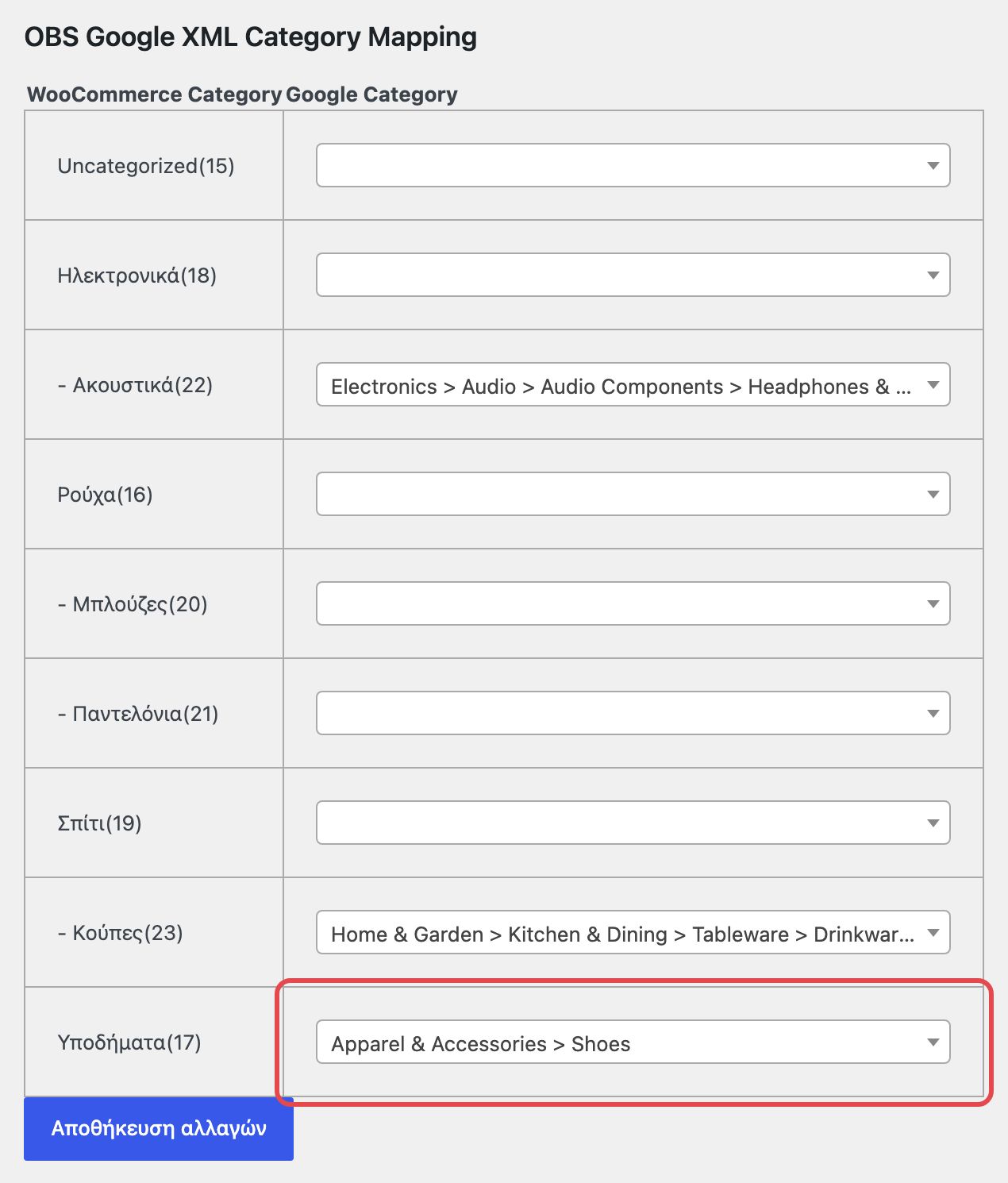
Η σελίδα αντιστοίχισης: δίπλα σε κάθε κατηγορία WooCommerce επιλέγετε κατηγορία Google. - Πατήστε «Save Changes» («Αποθήκευση αλλαγών» σε ελληνικό admin) στο τέλος της σελίδας.
Αντιστοίχιση ανά κατηγορία
Στο «Προϊόντα» → «Κατηγορίες», στην επεξεργασία μιας κατηγορίας, υπάρχει το πεδίο «Select Google Shoppping Category List». Είναι χρήσιμο όταν προσθέτετε νέα κατηγορία.

Πώς επιλέγεται η κατηγορία ενός προϊόντος
- Το plugin ελέγχει τις κατηγορίες του προϊόντος και γράφει τον πρώτο αριθμητικό κωδικό Google που βρει. Αν καμία κατηγορία δεν έχει mapping, το πεδίο μένει κενό.
- Για παραλλαγές χρησιμοποιούνται οι κατηγορίες του γονικού προϊόντος.
Category Export Mode
Στην καρτέλα «Advanced» διαλέγετε google_product_category (προεπιλογή) ή product_type. Με το product_type γράφεται η διαδρομή των κατηγοριών του καταστήματός σας (π.χ. «Γυναικεία > Παπούτσια») ή το όνομα της κατηγορίας Google αν υπάρχει mapping. Προτιμήστε το mapping: η Google κατατάσσει πιο σωστά με κωδικό.
Αν μια κατηγορία σας δεν ταιριάζει ακριβώς, διαλέξτε την πλησιέστερη γενικότερη της λίστας. Ελέγξτε το αποτέλεσμα με δοκιμαστική εξαγωγή.