
Οδηγοί
WooCommerce SMS: σύνδεση με πάροχο SMS
Ποιον πάροχο SMS επιλέγετε (SMSAPI, Apifon, Bulker), ποια στοιχεία χρειάζεστε και πού τα βάζετε στο WooCommerce SMS.
1 λεπτό για να το διαβάσετε
Υποστηριζόμενοι πάροχοι
| Πάροχος | Τι βάζετε | Πεδία |
|---|---|---|
| SMSAPI | Το API token (OAuth) του λογαριασμού σας. | «API Key» |
| Apifon | Το token και το κλειδί (secret) του API. | «API Key» και «API Token (Reqd only for apifon)» |
| Bulker | Το auth_key του λογαριασμού. | «API Key» |
Η Yuboto δεν υποστηρίζεται στην 1.3.0, γιατί η παλιά σύνδεση έστελνε κλειδί, παραλήπτη και κείμενο μέσα σε διεύθυνση URL. Αν τη χρησιμοποιούσατε, ανοίξτε λογαριασμό σε έναν από τους παραπάνω παρόχους.
Βήματα
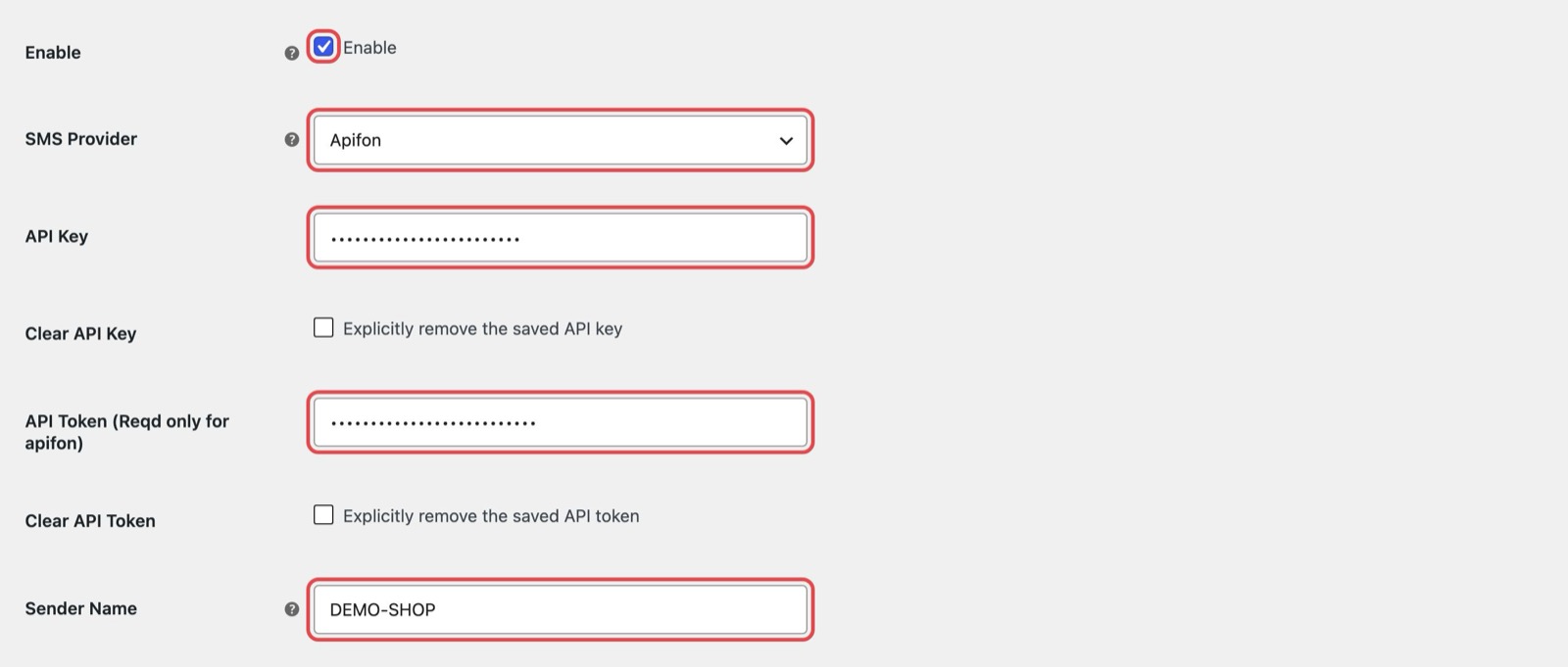
- Ανοίξτε «WooCommerce» → «Ρυθμίσεις» → «Ενσωμάτωση» (Integration) → «Integration OBS SMS».
- Τσεκάρετε το «Enable».
- Στο «SMS Provider» επιλέξτε SMSAPI, Apifon ή Bulker.
- Στο «API Key» επικολλήστε το κλειδί του παρόχου. Για Apifon συμπληρώστε και το «API Token (Reqd only for apifon)».
- Στο «Sender Name» γράψτε το όνομα αποστολέα που έχει εγκρίνει ο πάροχος. Κρατιούνται έως 20 χαρακτήρες.
- Πατήστε «Αποθήκευση αλλαγών».
Ασφάλεια κλειδιών
Τα κλειδιά δεν εμφανίζονται ξανά στη σελίδα. Αφού αποθηκευτούν, το πεδίο δείχνει ********. Αν το αφήσετε κενό ή έτσι, το αποθηκευμένο κλειδί κρατιέται. Για να το σβήσετε, τσεκάρετε το «Clear API Key» ή το «Clear API Token» («Explicitly remove the saved API key») και αποθηκεύστε.

Το υπόλοιπο, οι χρεώσεις και η έγκριση του ονόματος αποστολέα ρυθμίζονται στον λογαριασμό σας στον πάροχο.