
Οδηγοί
eMAG.ro XML Feed: σύνδεση με το eMAG Marketplace
Τι χρειάζεστε από το eMAG, πώς δίνετε τα δύο URLs των feeds στον account manager και πού γίνεται η αντιστοίχιση κατηγοριών στην πλατφόρμα του eMAG.
2 λεπτά για να το διαβάσετε
Τι χρειάζεστε από το eMAG
- Εγκεκριμένο λογαριασμό πωλητή στο eMAG Marketplace.
- Τον account manager ή το τεχνικό τμήμα του eMAG, που θα διαβάσει τα feeds σας.
Το plugin δεν χρειάζεται κωδικούς API. Δημιουργεί δύο δημόσια αρχεία XML και το eMAG τα διαβάζει από τη διεύθυνσή τους.
Βήματα σύνδεσης
- Ρυθμίστε EAN και brand και πατήστε «Generate Feed».
- Ανοίξτε τα δύο αρχεία στον browser:
https://το-site-σας/wp-content/uploads/obs-xml-export/emagro.xmlhttps://το-site-σας/wp-content/uploads/obs-xml-export/emagro_update.xml
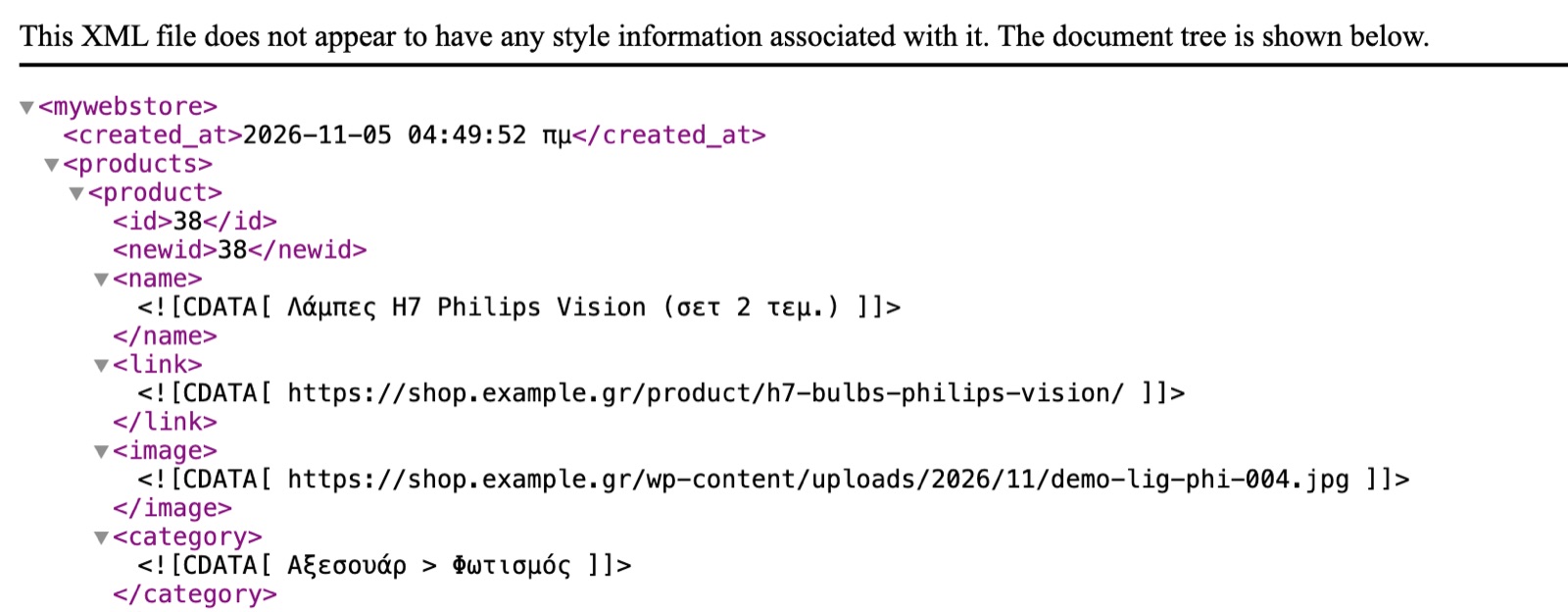
Το πλήρες feed ( emagro.xml) ανοίγει ως XML.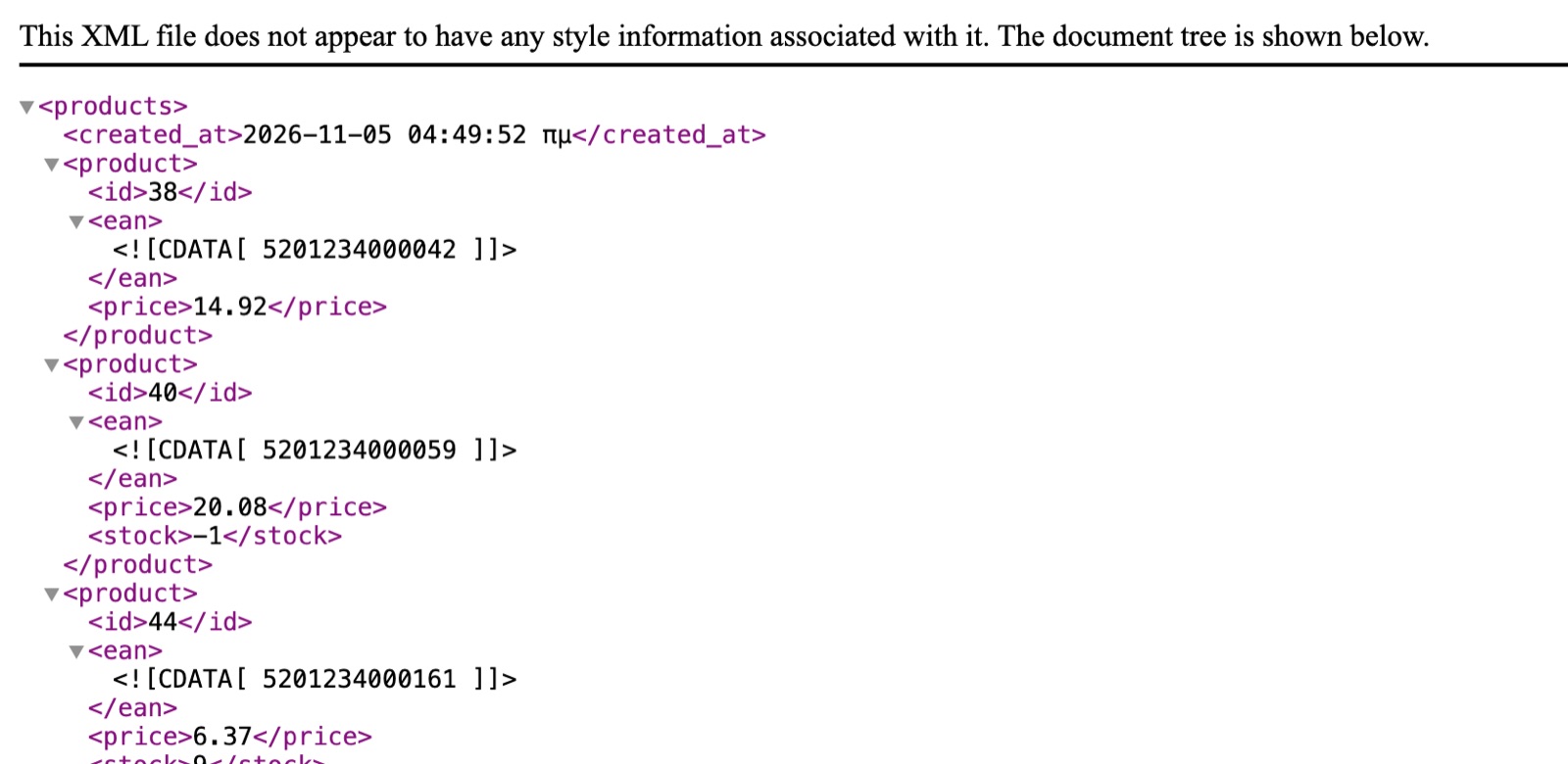
Το feed ενημέρωσης ( emagro_update.xml) έχει μόνο id, ean, price και stock. - Στείλτε και τα δύο URLs στο eMAG: το πλήρες για την καταχώριση των προϊόντων και το feed ενημέρωσης για τιμές και απόθεμα.
- Κάντε την αντιστοίχιση κατηγοριών στην πλατφόρμα του eMAG. Το plugin στέλνει την πλήρη διαδρομή της κατηγορίας WooCommerce (π.χ. «Ένδυση > Γυναικεία > Φορέματα») και εκεί την αντιστοιχίζετε με την κατηγορία του eMAG.
- Περιμένετε την επιβεβαίωση του eMAG ότι τα προϊόντα διαβάστηκαν, και διορθώστε ό,τι σας επισημάνουν (EAN, brand, φωτογραφίες, περιγραφές).
Πρόσβαση από το εξωτερικό
Το eMAG διαβάζει τα αρχεία από servers εκτός Ελλάδας. Αν χρησιμοποιείτε Cloudflare, firewall, γεωγραφικό αποκλεισμό ή bot protection, επιτρέψτε την πρόσβαση στη διαδρομή /wp-content/uploads/obs-xml-export/. Αλλιώς το eMAG βλέπει σφάλμα ή σελίδα ελέγχου αντί για XML.